

บทความนี้จำลอง LAB การป้องกัน Malware และ Ransomware เข้าถึง NAS/SERVER ด้วย Cybrey Firewall...
- ไม่มีสินค้าในตะกร้าของคุณแล้ว
- จัดส่ง
- รวมทั้งสิ้น ฿0.00
ค้นหาในบล็อก
หมวดหมู่บล็อก
โพสต์ล่าสุด
ป้องกัน Malware และ Ransomware เข้าถึง NAS / Server ด้วย Cybrey Firewall
อ่านเพิ่มเติม
กระทู้ยอดนิยม
ต้องการเชื่อมเครือข่าย Network ระหว่างสำนักงานด้วย VPN
ต้องการเชื่อมเครือข่าย Network ระหว่างสำนักงาน ให้สามารถใช้ Resource ต่างๆร่วมกัน หรือ ให้ Client เชื่อมต่อเข้ามาใช้...
อ่านเพิ่มเติมBlog tags
การทำ Policy-Based Routing (PBR) ใน Reyee Gateway กำหนด VLAN ให้ออก Internet คนละเส้น
Estimated Reading Time:
การทำ Policy-Based Routing (PBR) ใน Reyee Gateway กำหนด VLAN ให้ออก Internet คนละเส้น
Policy-Based Routing หรือที่มักเรียกสั้น ๆ ว่า PBR เป็นฟังก์ชันสำหรับกำหนดเส้นทาง Internet ตามเงื่อนไขที่เราต้องการ เช่น กำหนดให้บาง VLAN ออก Internet เส้นที่ 1 และอีก VLAN ออก Internet เส้นที่ 2
สำหรับ Reyee Gateway ที่มี Internet หลายเส้น หรือใช้งานแบบ Multi-WAN เราสามารถทำ PBR เพื่อแยกเส้นทาง Internet ของแต่ละ VLAN ได้ง่ายมาก โดยเฉพาะเมื่อตั้งค่าผ่าน Ruijie Cloud เพราะมีหน้า GUI ให้ลาก VLAN ไปวางที่ WAN ที่ต้องการได้เลย
บทความนี้จะยกตัวอย่างการตั้งค่า PBR ใน Reyee Gateway รุ่น RG-EG1510XS โดยมี Internet 2 เส้น และ ต้องการกำหนดให้ VLAN 10 ออก WAN0 ส่วน VLAN 20 ออก WAN1
จุดประสงค์ของการทำ Policy-Based Routing
โดยปกติถ้า Gateway มี Internet หลายเส้น ระบบอาจทำงานแบบ Load Balance คือกระจายการใช้งาน Internet ออกหลาย WAN อัตโนมัติ แต่ในบางงานเราอาจต้องการควบคุมให้ชัดเจนว่า Network วงไหนต้องออก Internet เส้นไหน
ตัวอย่างการใช้งาน PBR ที่เจอบ่อย เช่น แยก Internet สำหรับพนักงานกับลูกค้า, แยก VLAN กล้อง CCTV ให้ออกอีกเส้น, ให้ระบบบัญชีหรือ Server ออก WAN ที่มี Fix IP, หรือกำหนดให้ Guest Wi-Fi ใช้ Internet คนละเส้นกับระบบภายใน
- กำหนด VLAN ให้ออก Internet คนละ WAN
- แยก Traffic ระหว่างพนักงาน ลูกค้า กล้อง CCTV หรือระบบเฉพาะทาง
- ควบคุมเส้นทาง Internet ได้ตรงตามการออกแบบระบบ
- ลดปัญหาการใช้งาน Internet ชนกันระหว่าง Network หลายกลุ่ม
- เหมาะกับสำนักงาน โรงแรม โรงเรียน หอพัก และระบบ Network ที่มีหลาย VLAN
ตัวอย่างระบบที่ใช้ตั้งค่า PBR
ในตัวอย่างนี้ สำนักงานใช้งาน Reyee Gateway รุ่น RG-EG1510XS มี Internet 2 เส้น โดยกำหนดให้ WAN0 ต่อเข้า Internet True และ WAN1 ต่อเข้า Internet 3BB
| WAN | ผู้ให้บริการ | IP Address | Gateway |
|---|---|---|---|
| WAN0 | True | 192.168.10.153 | 192.168.10.1 |
| WAN1 | 3BB | 192.168.99.100 | 192.168.99.1 |
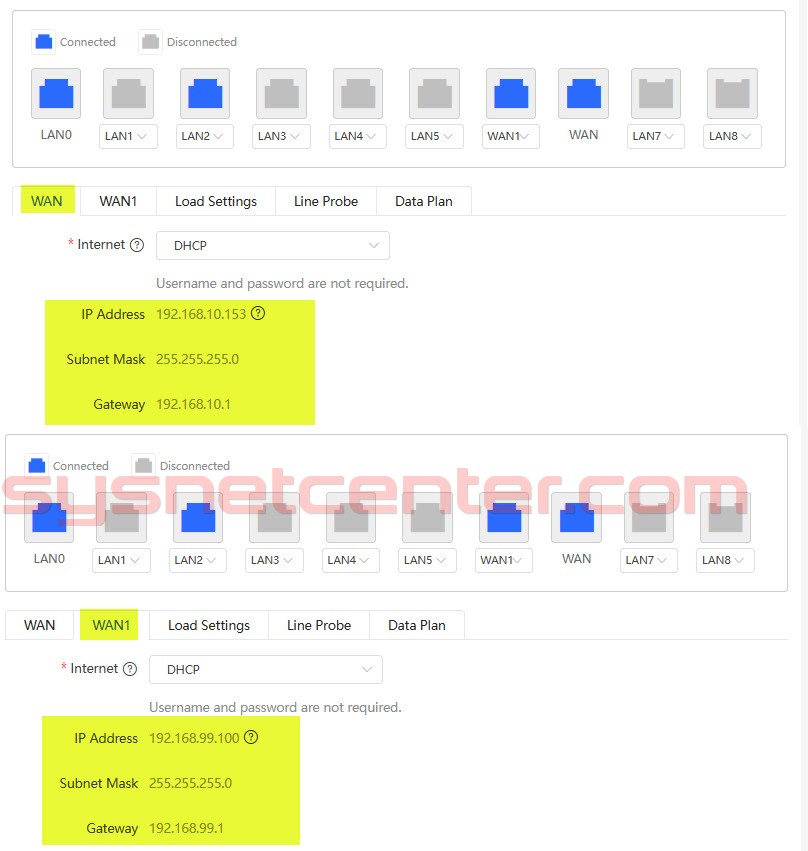
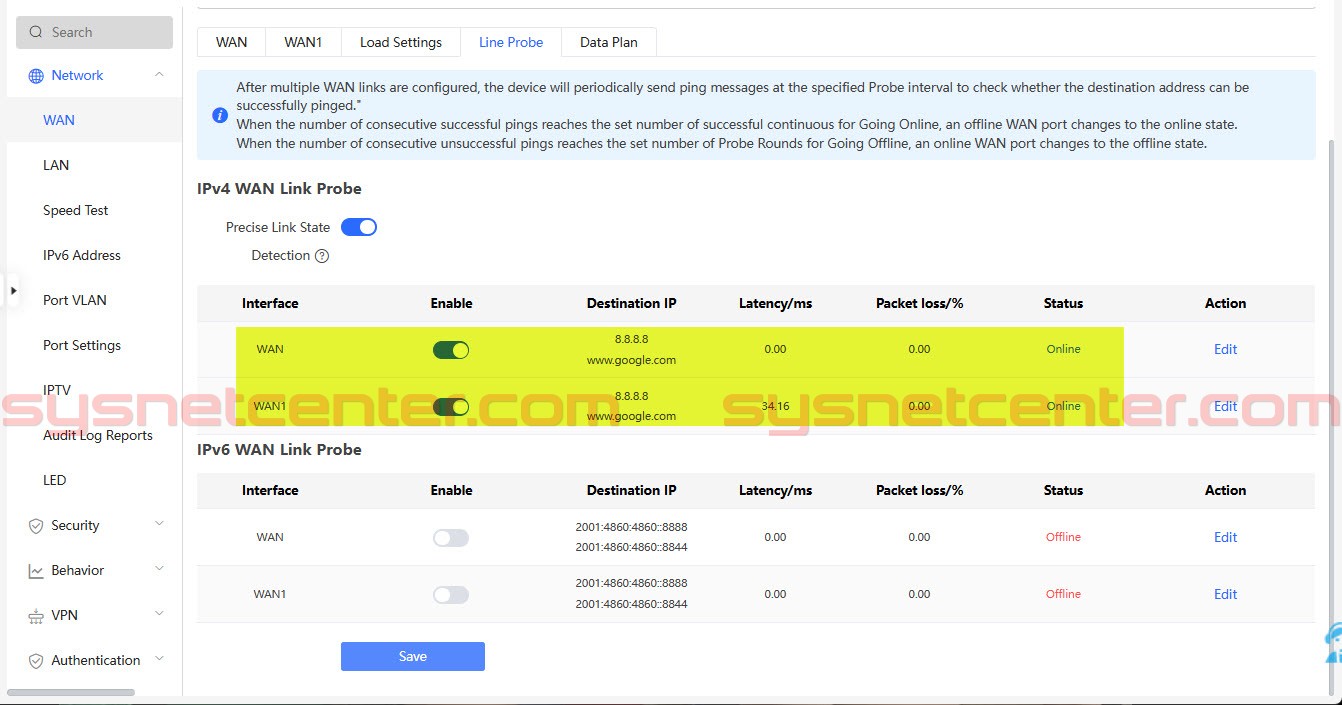
Network ภายในที่ใช้ทดสอบ
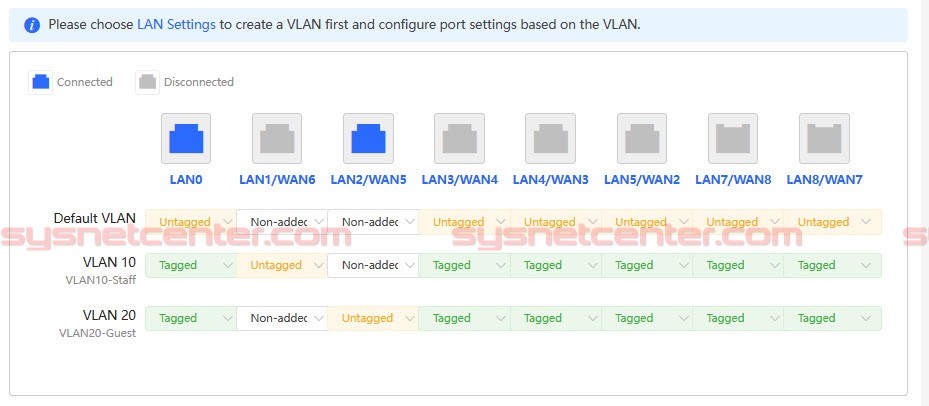
ฝั่ง Network ภายในมีการแบ่ง VLAN ออกเป็น 2 วง เพื่อใช้ทดสอบการทำ PBR
| VLAN | Gateway IP | จุดประสงค์ในการทดสอบ |
|---|---|---|
| VLAN 10 | 10.0.10.1/24 | กำหนดให้ออก Internet ผ่าน WAN0 |
| VLAN 20 | 10.0.20.1/24 | กำหนดให้ออก Internet ผ่าน WAN1 |
จากนั้นกำหนด Port VLAN บน Reyee Gateway หรือ Switch ที่ใช้งานร่วมกัน เพื่อให้เครื่องทดสอบได้รับ IP ตาม VLAN ที่ต้องการ
เป้าหมายของการตั้งค่า PBR
สิ่งที่ต้องการคือกำหนดเส้นทาง Internet ให้ชัดเจนตาม VLAN
| VLAN | IP Network | WAN ที่ต้องการให้ออก Internet | Next Hop |
|---|---|---|---|
| VLAN 10 | 10.0.10.0/24 | WAN0 | 192.168.10.1 |
| VLAN 20 | 10.0.20.0/24 | WAN1 | 192.168.99.1 |
ตั้งค่า PBR ผ่าน Ruijie Cloud
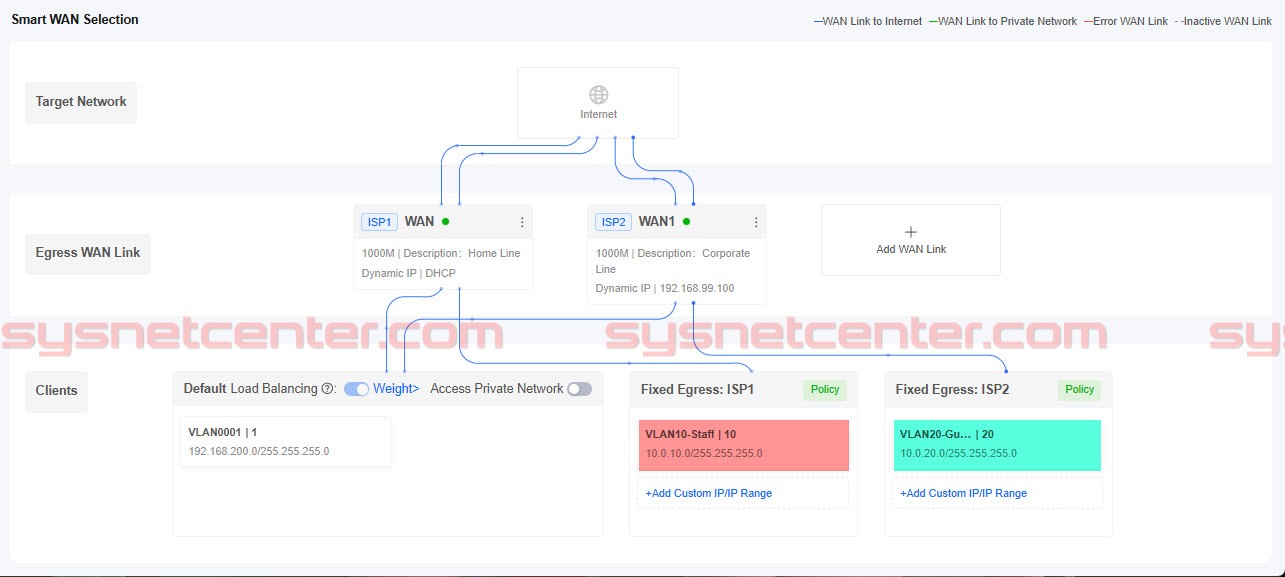
ใน Ruijie Cloud จะมีหน้า GUI สำหรับตั้งค่า Multi-WAN ที่ใช้งานง่าย โดยสามารถลาก VLAN ไปวางที่ WAN ที่ต้องการได้เลย เหมาะกับงานที่ต้องการ config ให้เร็ว และลดโอกาสใส่ค่า Route ผิด
เข้าเมนู Network Wide > Multi-WAN
ในหน้านี้จะแสดงข้อมูลหลัก ๆ ได้แก่ Target Network, Egress WAN Link และ Clients ที่แยกตาม VLAN โดยค่า Default ทุก VLAN จะอยู่ในโหมด Load Balance และสามารถใช้งานออกได้ทุก WAN
กำหนด Fixed Egress ให้แต่ละ VLAN
จากนั้นให้ลาก VLAN ที่ต้องการไปยังช่อง Fixed Egress ของ WAN แต่ละเส้น
จากตัวอย่างนี้ กำหนดดังนี้
- VLAN 10 ลากไปที่ Fixed Egress: ISP1 / WAN0
- VLAN 20 ลากไปที่ Fixed Egress: ISP2 / WAN1
หลังจาก Apply ค่าแล้ว Traffic จาก VLAN 10 จะถูกบังคับให้ออก WAN0 ส่วน Traffic จาก VLAN 20 จะถูกบังคับให้ออก WAN1
ตั้งค่า PBR จากหน้า Local GUI ของ Reyee Gateway
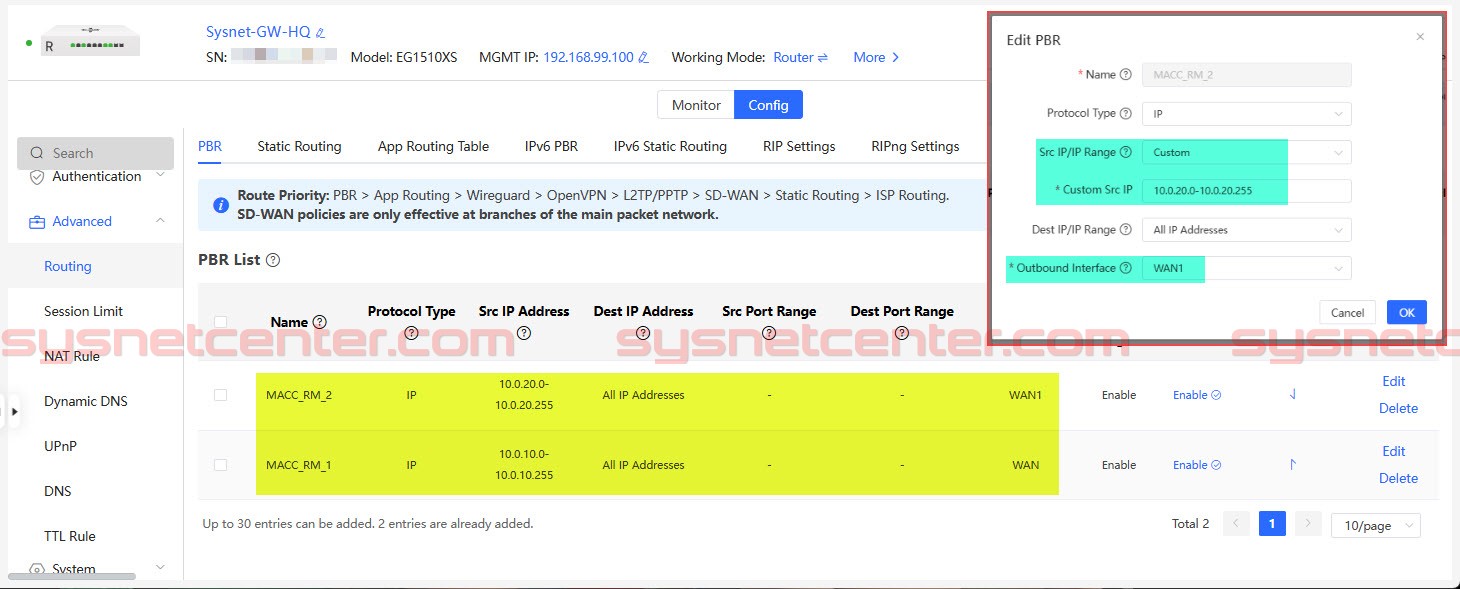
นอกจากตั้งค่าผ่าน Ruijie Cloud แล้ว เรายังสามารถเข้า GUI ของ Reyee Gateway โดยตรง เพื่อสร้าง Policy-Based Routing เองได้ที่เมนู Routing > PBR
วิธีนี้เหมาะกับคนที่ต้องการกำหนดเงื่อนไขแบบละเอียดเอง เช่น Source Network, Destination Network, Protocol หรือ WAN ที่ต้องการให้ออก แต่สำหรับงานทั่วไปที่ต้องการแยก VLAN ออก WAN คนละเส้น แนะนำให้ทำผ่าน Ruijie Cloud เพราะใช้งานง่ายกว่า
วิธีทดสอบว่า VLAN ออก WAN ถูกต้องหรือไม่
หลังจากตั้งค่า PBR เรียบร้อยแล้ว ควรทดสอบจากเครื่อง Client ที่อยู่ในแต่ละ VLAN เพื่อเช็กว่าออก Internet ถูกเส้นตามที่กำหนดไว้
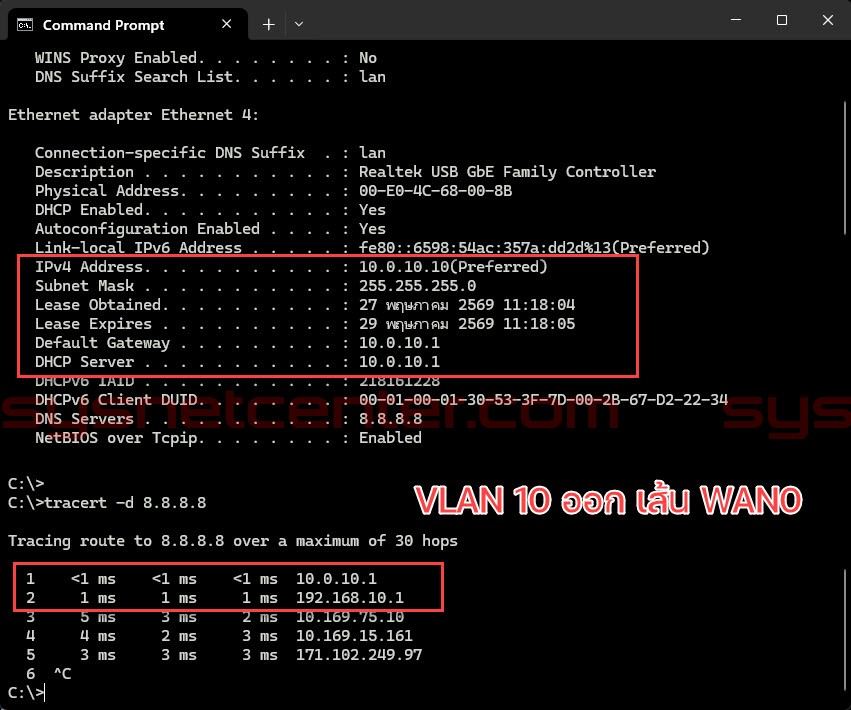
ทดสอบ VLAN 10 ออกทาง WAN0
เชื่อมต่อ PC เข้ากับ Port ที่อยู่ใน VLAN 10 แล้วตรวจสอบว่าเครื่องได้รับ IP ในวง 10.0.10.0/24 จากนั้นทำการ Trace Route ไปยัง 8.8.8.8
ถ้าตั้งค่าถูกต้อง Hop แรกหลังออกจาก Reyee Gateway จะไปทาง 192.168.10.1 ซึ่งเป็น Gateway ของ WAN0
ทดสอบ VLAN 20 ออกทาง WAN1
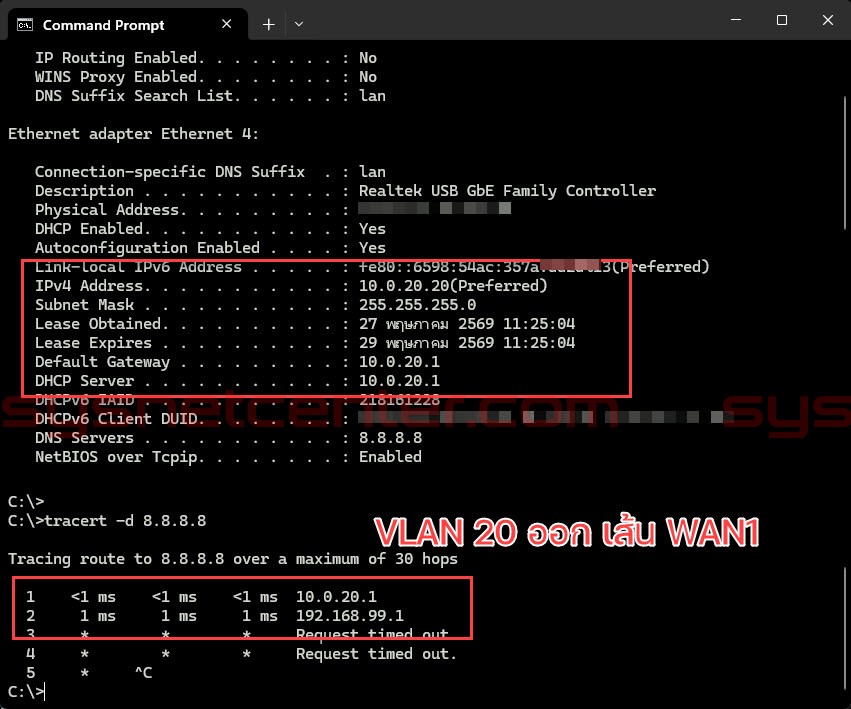
จากนั้นเชื่อมต่อ PC เข้ากับ Port ที่อยู่ใน VLAN 20 แล้วตรวจสอบว่าเครื่องได้รับ IP ในวง 10.0.20.0/24 จากนั้นทำการ Trace Route ไปยัง 8.8.8.8
ถ้าตั้งค่าถูกต้อง Hop แรกหลังออกจาก Reyee Gateway จะไปทาง 192.168.99.1 ซึ่งเป็น Gateway ของ WAN1
ตรวจสอบด้วยเว็บไซต์ ifconfig.me
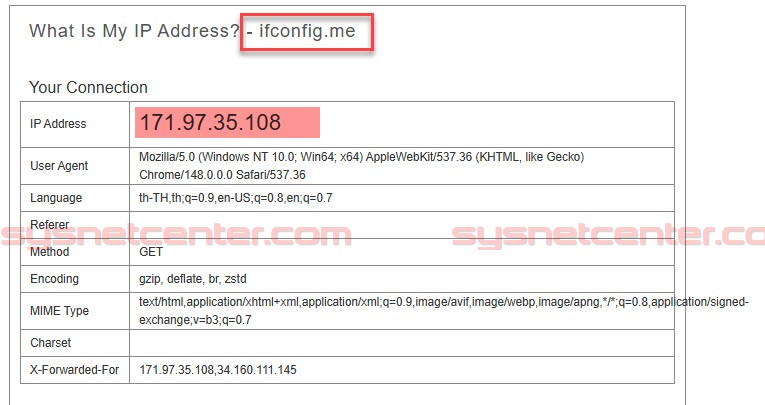
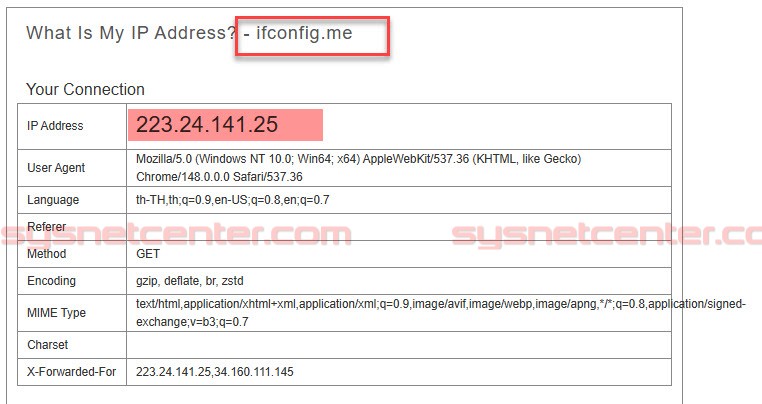
อีกวิธีที่ทดสอบได้ง่ายคือเปิดเว็บไซต์ ifconfig.me จากเครื่อง Client เพื่อดูว่า Public IP ที่ออก Internet เป็น IP ของ WAN เส้นไหน
วิธีนี้เหมาะกับการตรวจสอบแบบเร็ว ๆ แต่ควรทราบก่อนว่า Public IP ของ WAN0 และ WAN1 คือ IP อะไร หรืออย่างน้อยต้องดูได้ว่า IP ที่แสดงของแต่ละ VLAN แตกต่างกัน
ข้อควรระวังในการทำ PBR บน Reyee Gateway
การทำ PBR ควรตรวจสอบให้ดีว่า VLAN, WAN และ Gateway ถูกต้อง เพราะถ้ากำหนดผิด Client ใน VLAN นั้นอาจออก Internet ไม่ได้ หรือออก WAN ผิดเส้น
- ตรวจสอบว่า WAN0 และ WAN1 Online ทั้งคู่ (ใน Reyee Gateway มี Feature Online-Detection ช่วยตรวจสอบ)
- ตรวจสอบว่า VLAN ได้ IP Address ถูกวง
- ตรวจสอบว่า Fixed Egress ของแต่ละ VLAN เลือก WAN ถูกต้อง
- ถ้าใช้ DDNS, VPN หรือ Server ที่ต้องออก Public IP เดิม ควรกำหนด WAN ให้ชัดเจน
- หลังตั้งค่าเสร็จควรทดสอบด้วย Traceroute และ ifconfig.me ทุกครั้ง
- ควรตรวจสอบ Failover ของรุ่น Firmware ที่ใช้งาน ว่าถ้า WAN ที่ถูก Fix ล่ม ระบบจะสลับเส้นทางให้หรือไม่
สรุปการทำ Policy-Based Routing ใน Reyee Gateway
การทำ Policy-Based Routing ใน Reyee Gateway ช่วยให้เรากำหนดได้ว่า VLAN หรือกลุ่มผู้ใช้งานแต่ละกลุ่มต้องออก Internet ผ่าน WAN เส้นใด เหมาะกับระบบที่มี Internet หลายเส้นและต้องการควบคุม Traffic ให้เป็นระเบียบ
จากตัวอย่างนี้ VLAN 10 ถูกกำหนดให้ออก Internet ผ่าน WAN0 ส่วน VLAN 20 ถูกกำหนดให้ออก Internet ผ่าน WAN1 โดยตั้งค่าผ่าน Ruijie Cloud ในหน้า Multi-WAN ด้วยการ Drag & Drop ไปยัง Fixed Egress ของแต่ละ WAN
ใน Reyee Gatewa ทำการ config ง่าย เห็นภาพชัด และเหมาะกับงานสำนักงาน โรงแรม โรงเรียน หอพัก หรือระบบ Network ที่ต้องแยกการใช้งาน Internet ของแต่ละ VLAN ออกจากกัน
Posted in: การตั้งค่าอุปกรณ์ Networtk
Related posts
 คู่มือการทำ Radius Server บน NAS Synology ร่วมกับ Engenius EWS330AP
 คู่มือการทำ Radius Server บน NAS Synology ทำ Authenticate ร่วมกับ Engenius Access Point ตัวอย่างรุ่น EWS330AP
อ่านเพิ่มเติม คู่มือการทำ Radius Server บน NAS Synology ร่วมกับ Ubiquiti Unifi APการทำ Radius Server บน NAS Synology ร่วมกับ Ubiquiti Unifi Access Point, การทำ Authenticate แบบ 802.1X
อ่านเพิ่มเติม คู่มือการใช้งาน Engenius ezMaster Network Management Software คู่มือการใช้งาน Engenius ezMaster Network Management Software
อ่านเพิ่มเติม คู่มือการ Config Ubiquiti EdgeRouter เบื้องต้นคู่มือการ Config Ubiquiti EdgeRouter เบื้องต้น
อ่านเพิ่มเติม
Facebook comment