
รีวิว TP-Link Omada Fusion 2.5G Gateway พร้อม Built-in Omada Controller ทดสอบการตั้งค่าและใช้งานจริง ทั้ง Multi-WAN...
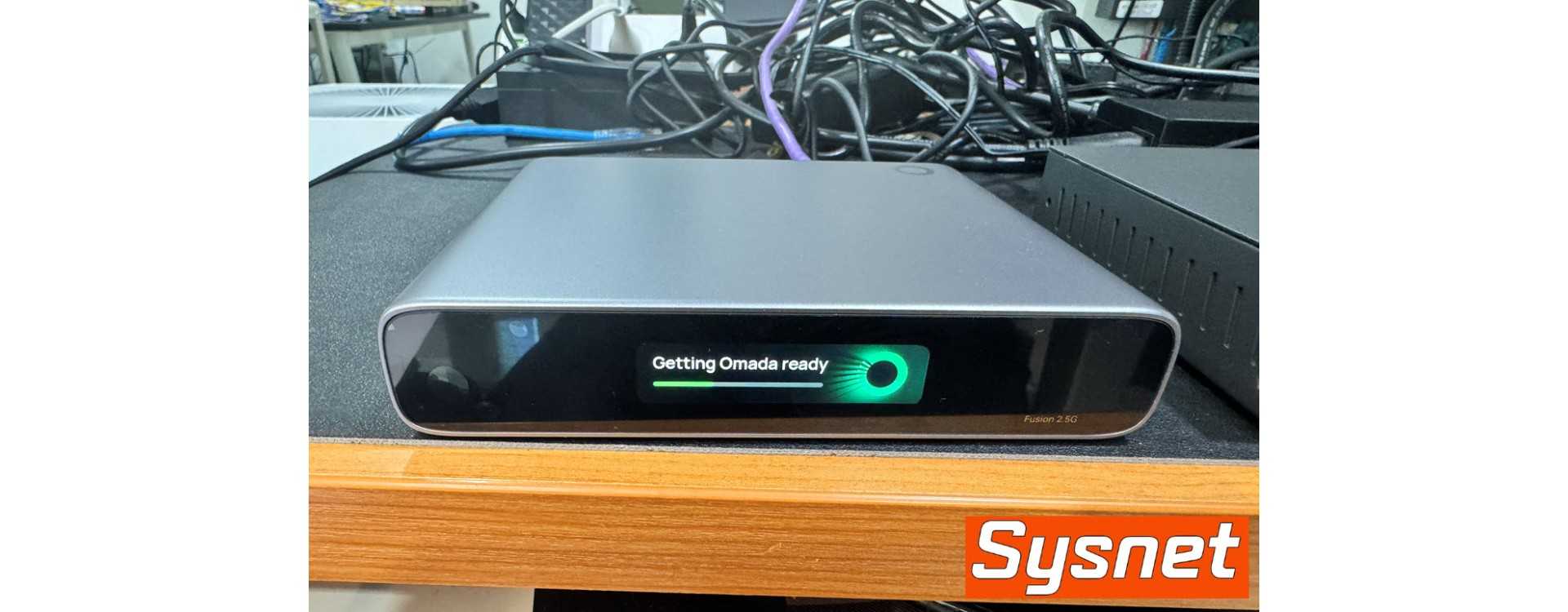
รีวิว Omada Fusion 2.5G Gateway พร้อม Built-in Controller ทดสอบ Multi-WAN, VLAN, VPN และ Security
ทางร้านได้ Omada Fusion 2.5G จาก TP-Link Thailand มาลองใช้งาน เลยถือโอกาสทดสอบ Feature ต่าง ๆ ว่าตั้งค่ายากไหม ทำอะไรได้บ้าง และเหมาะกับงานสำนักงานขนาดเล็กถึงกลางแค่ไหน
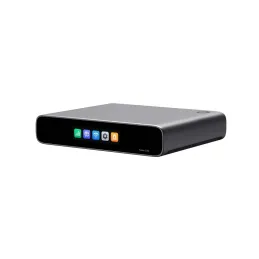
อุปกรณ์รุ่นนี้รวม Gateway และ Omada Controller ไว้ในเครื่องเดียว รองรับการจัดการ Omada Switch และ Access Point โดยไม่ต้องซื้อ Controller แยก ส่วน Controller ในเครื่องที่ผมใช้ทดสอบเป็นเวอร์ชัน 6 ครับ
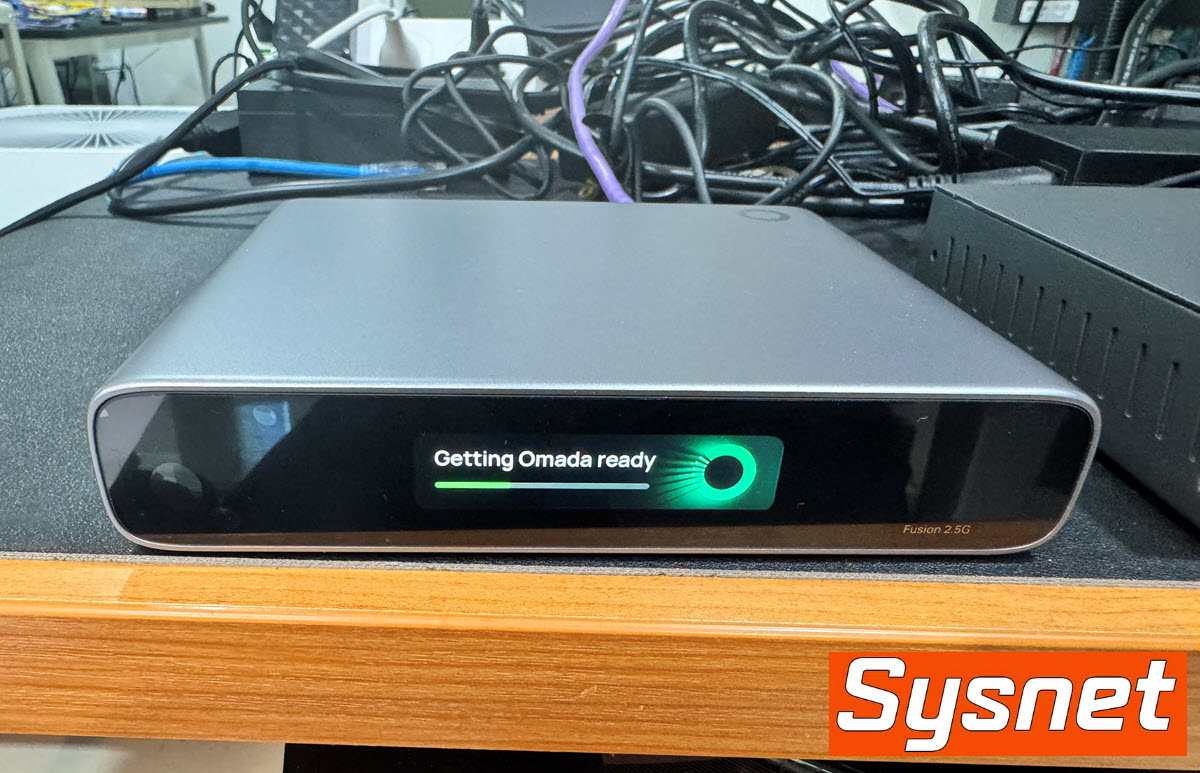
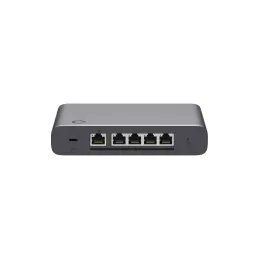
ภาพรวมรุ่นที่ทดสอบ: Ethernet 2.5Gbps จำนวน 5 Port, รองรับ WAN พร้อมกันสูงสุด 4 WAN, Load Balancing / Auto Failover, Cloud Management แบบไม่ต้องซื้อ Device License, ตั้งค่าผ่าน Bluetooth, จอ Touchscreen 2.51 นิ้ว และมีฟีเจอร์ด้าน Network Security, LightLink VPN และ SD-WAN
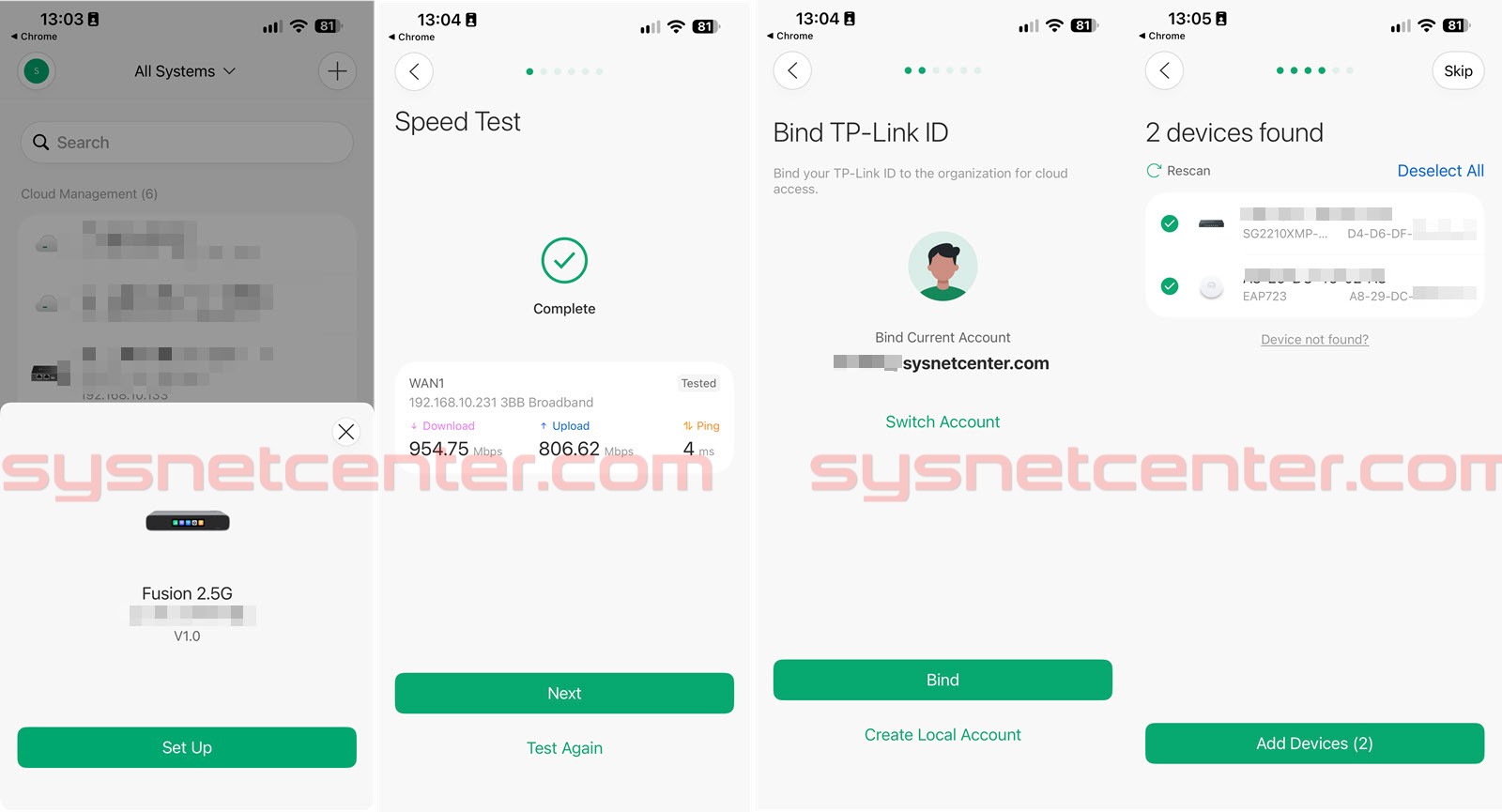
Initial Setup — ตั้งค่าครั้งแรก
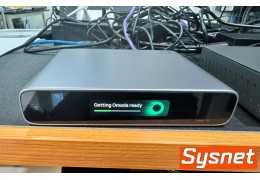
เริ่มต้น Setup ทำได้ง่ายครับ เปิด App Omada บน Smartphone เชื่อมต่ออุปกรณ์ผ่าน Bluetooth แล้วทำตาม Wizard ไปทีละขั้นตอน
เหมาะกับการเริ่มติดตั้งระบบใหม่ ไม่ต้องเปิด Notebook เพื่อตั้งค่าแต่แรก
Management — จัดการผ่าน App และ Browser
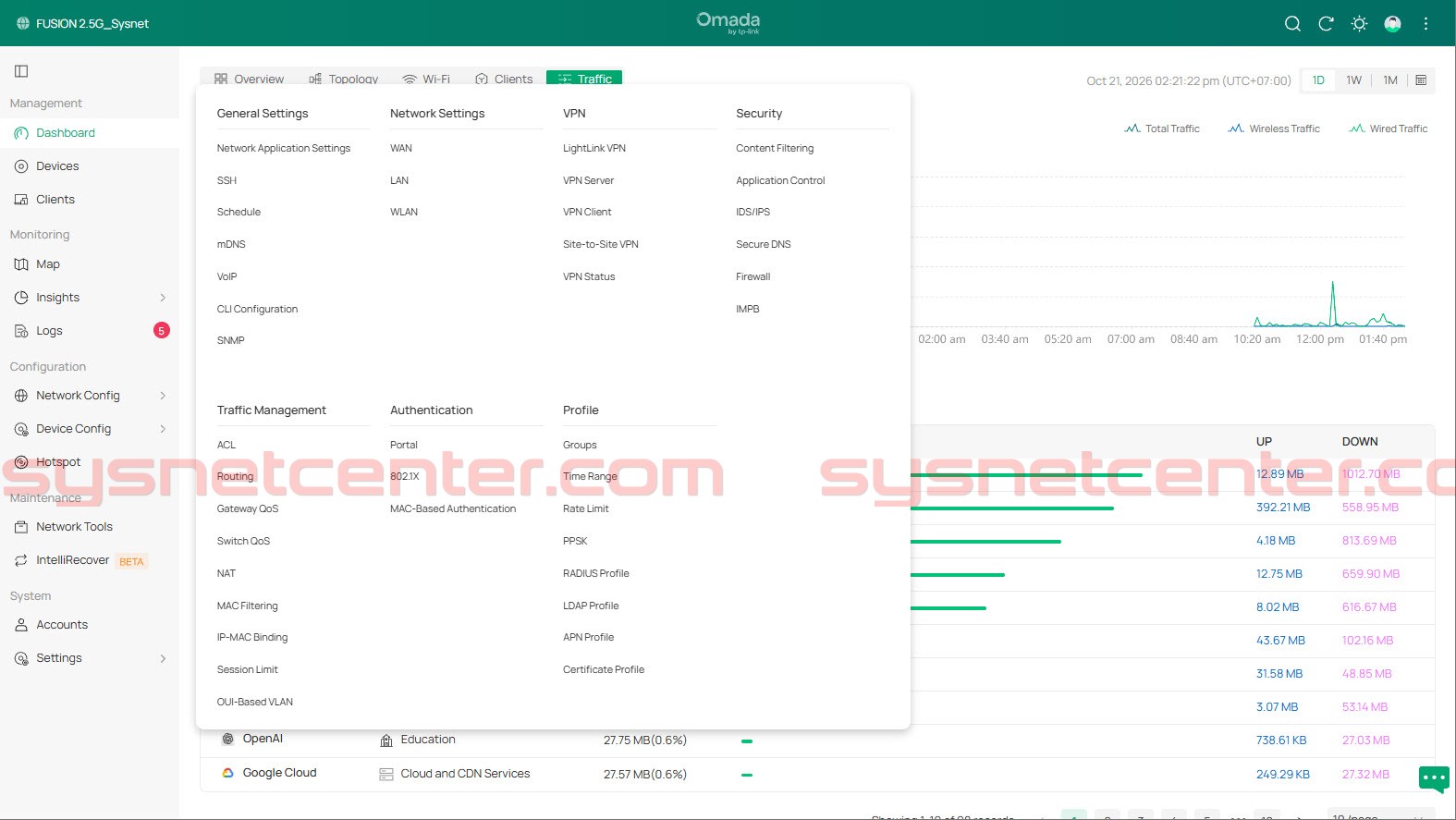
การบริหารจัดการรองรับทั้ง Smartphone และ Web Browser
ส่วนตัวถนัด Config ผ่าน Browser มีรายละเอียดให้ปรับค่อนข้างเยอะ ไม่ต้องเพ่งด้วย ^^
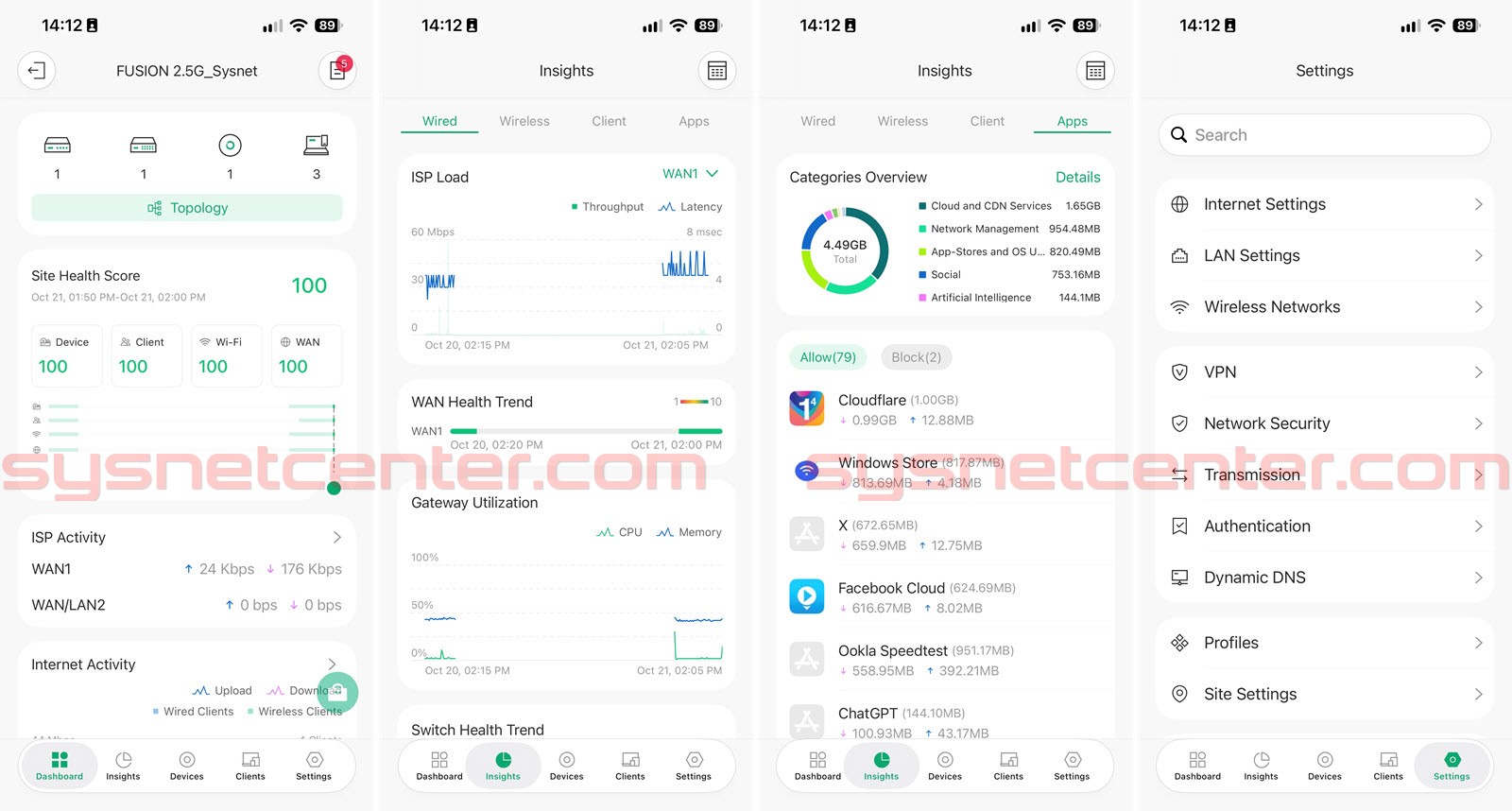
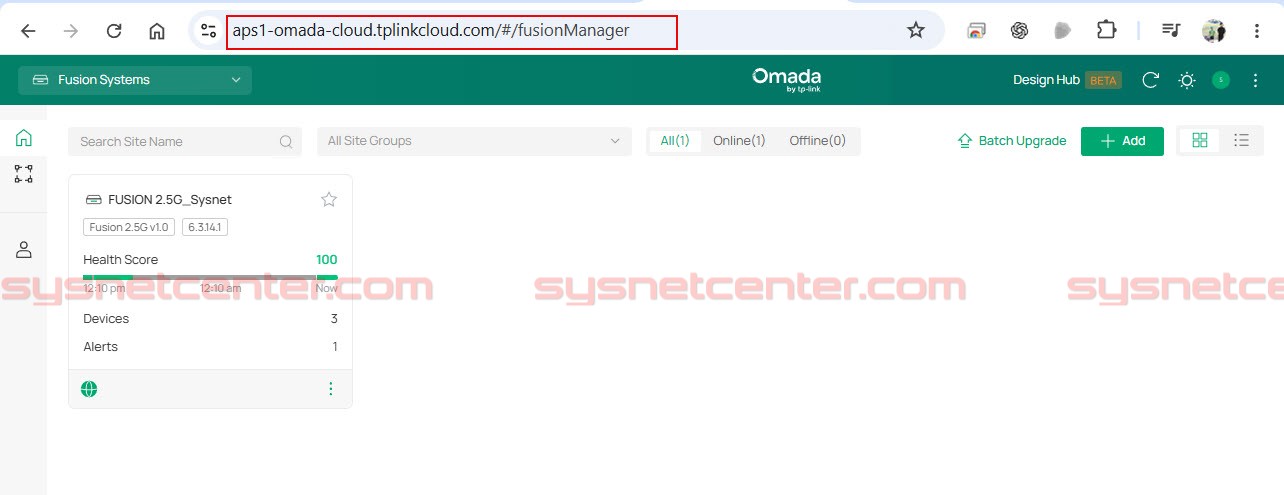
TP-Link Cloud Management
รองรับการบริหารจัดการผ่าน Cloud ทั้งการ Config, Monitor และตรวจสอบสถานะของอุปกรณ์
เวลาลูกค้ามีปัญหา สามารถ Remote เข้าไปดูระบบจากที่ไหนก็ได้ ไม่ต้องขับรถไปถึง Site งานทุกครั้ง
Multi-WAN Load Balancing และ Failover
รุ่นนี้มี Network Port ความเร็ว 2.5Gbps จำนวน 5 Port รองรับการใช้งาน WAN พร้อมกันสูงสุด 4 WAN
สามารถเลือกใช้งานได้ทั้ง Load Balancing เพื่อกระจาย Connection ออก Internet หลายเส้น และ Failover สำหรับ Internet เส้นสำรองกรณีเส้นหลักมีปัญหา
ลองทดสอบ Failover โดยการจำลองให้ Internet เส้นหลักล่ม ผลที่ได้ใช้เวลาประมาณ 10 วินาทีในการสลับไปยังเส้นที่ยังใช้งานได้ครับ
ตัวเลขนี้เป็นผลจากสภาพแวดล้อมที่ Office การใช้งานจริงอาจแตกต่างกันตามการ Config และการกำหนดตรวจสอบสถานะ WAN
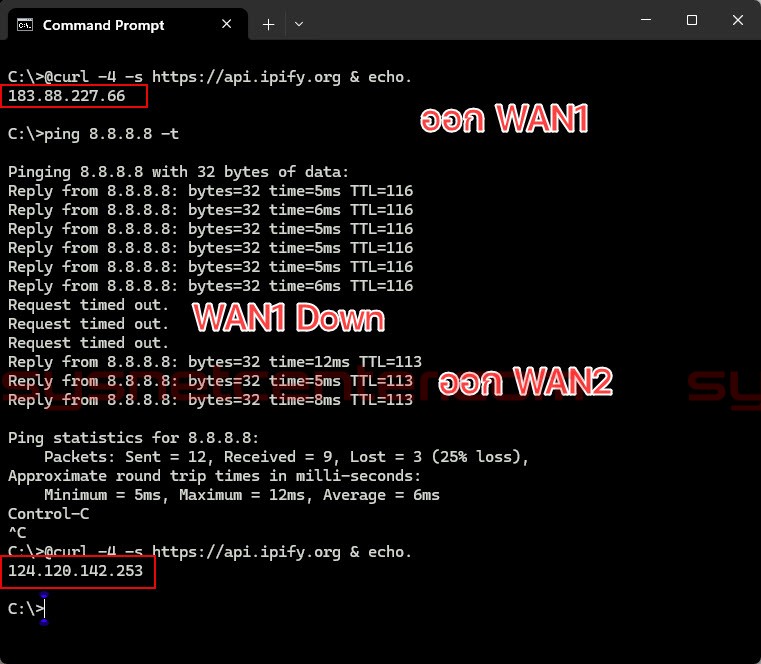
ผลจากการทดสอบในสำนักงาน: เมื่อจำลองให้ Internet เส้นหลักล่ม ระบบสลับไป WAN ที่ยังใช้งานได้ในเวลาประมาณ 10 วินาที ผลจริงขึ้นอยู่กับวิธีตรวจจับ WAN และ Configuration
มี TP-Link Dynamic DNS ให้ใช้งาน สำหรับผู้ที่ต้องการใช้ DDNS กรณีที่ไม่ได้สมัคร Fixed IP เพื่อเข้าถึงระบบจากภายนอก
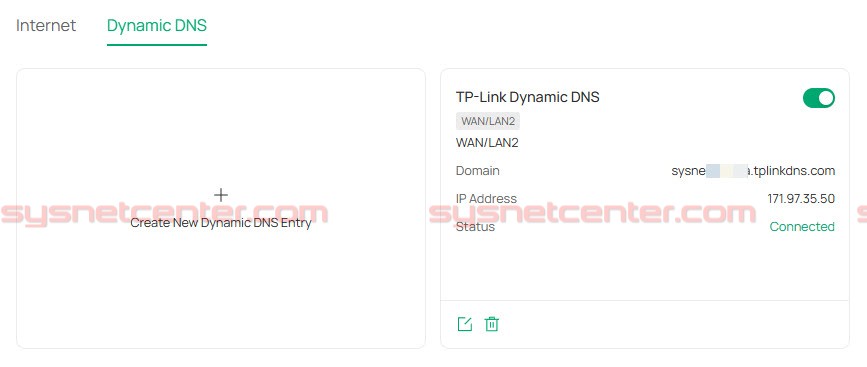
การใช้ DDNS เพื่อเข้าถึงจากภายนอกควรตรวจสอบด้วยว่า WAN ได้ Public IP หรืออยู่หลัง CGNAT เพราะมีผลกับ Inbound Connection และ Port Forwarding
LAN / VLAN Management
รองรับ 802.1Q VLAN สำหรับแบ่ง Network ตามการใช้งาน เช่น Office, CCTV, Guest และ Management
มี Option Disable Internet Access สำหรับ Network ที่ต้องการใช้งานเฉพาะภายใน ไม่ให้ออก Internet ครับ
อีก Feature คือ Detect Legal DHCP Server สำหรับใช้ร่วมกับ Omada Switch ที่รองรับ ช่วยตรวจสอบ DHCP Server ที่ได้รับอนุญาต ลดปัญหา DHCP Server แปลกปลอมในระบบเข้ามาแจก IP
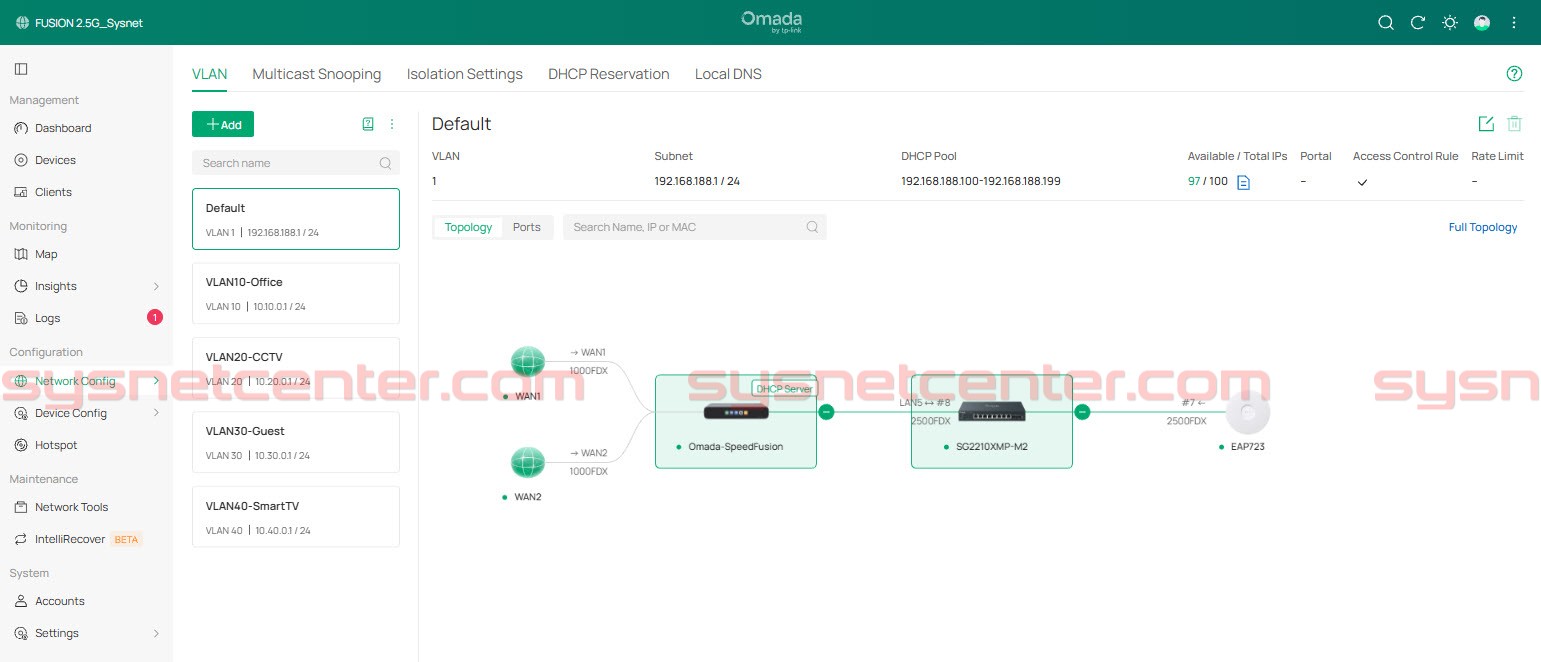
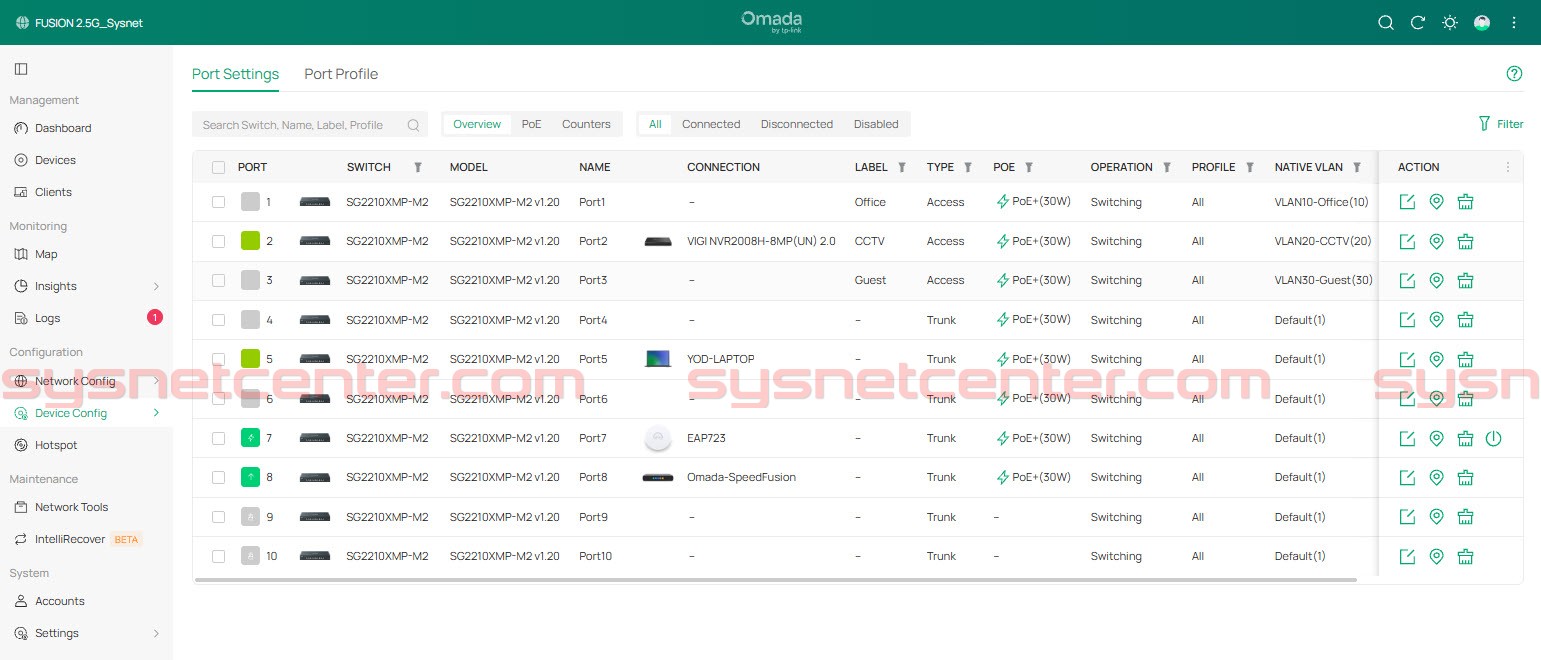
การ Config Port VLAN ก็ทำได้ง่ายครับ กด Edit แล้วกำหนด Port เป็น Access หรือ Trunk ตามต้องการ
ตัวอย่างที่ผมลอง Config
- Port 1 : Access VLAN 10 (Office)
- Port 2 : Access VLAN 20 (CCTV)
- Port ที่เหลือ : Trunk Port
Wi-Fi Management
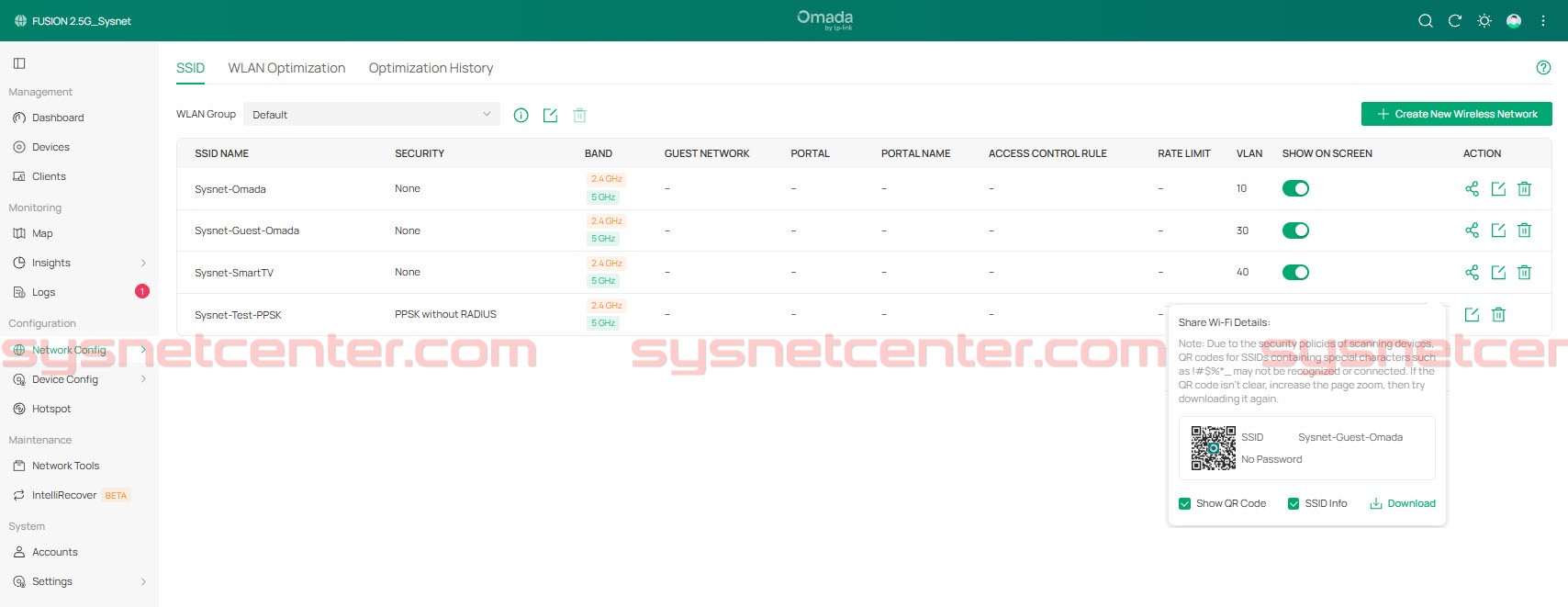
ในส่วนของ Wi-Fi ใช้จัดการ Omada Access Point ที่เชื่อมต่อ รองรับ Multi-SSID และ VLAN Tagging
สามารถสร้าง SSID แยกตามประเภทผู้ใช้งาน แล้วกำหนด VLAN ให้แต่ละ SSID ได้
Wi-Fi Authentication และ Captive Portal
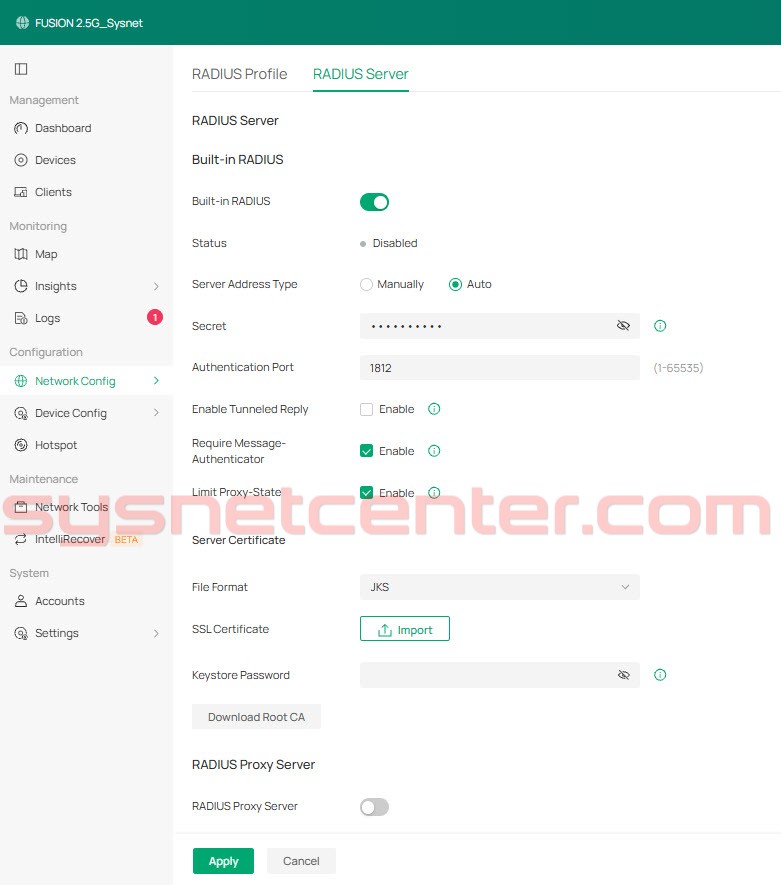
มีระบบ Authentication ให้เลือกใช้งานหลายรูปแบบ รวมถึง Built-in RADIUS และ PPSK
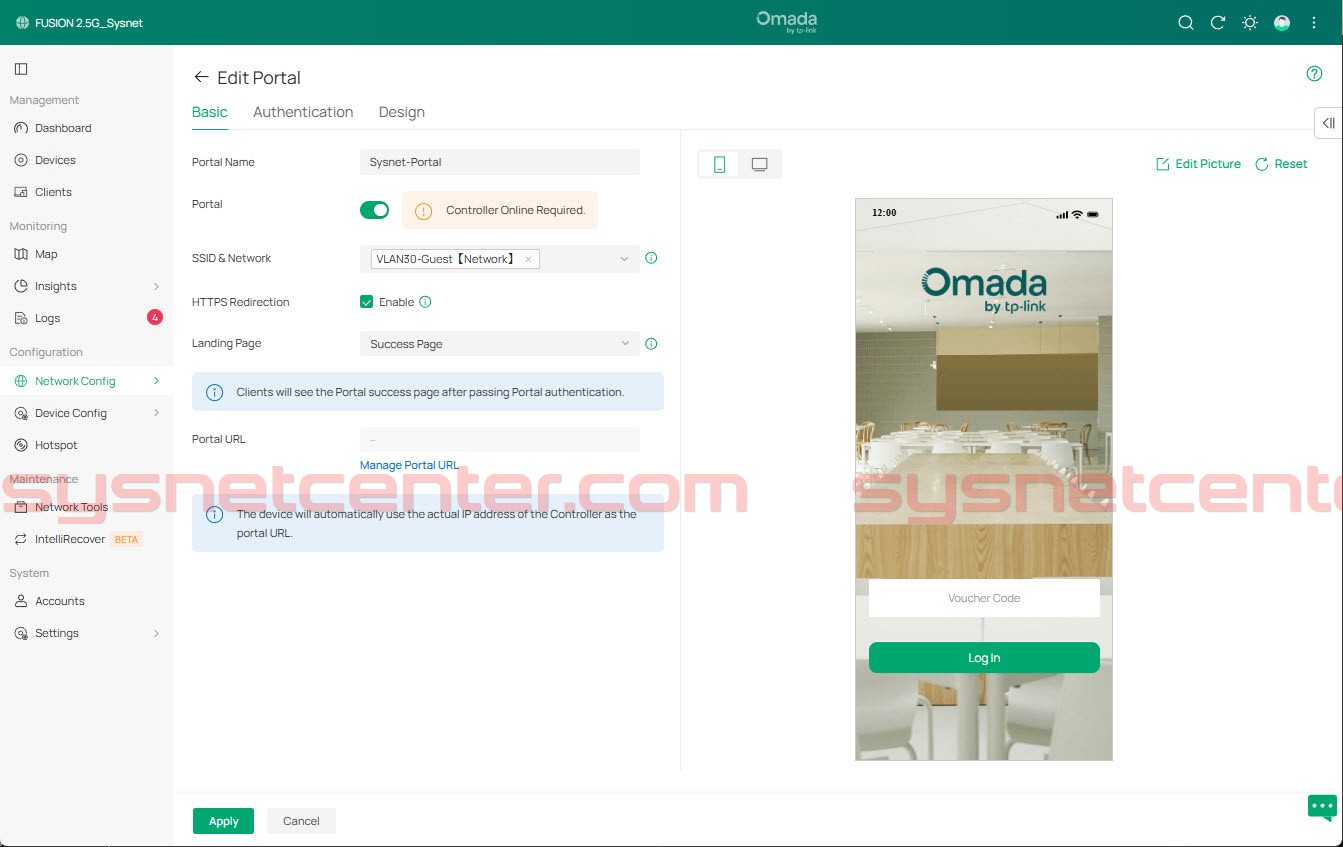
ส่วน Captive Portal รองรับ
- Voucher
- Local User
- SMS
- RADIUS
- Form Authentication
เหมาะกับงาน Guest Wi-Fi ในโรงแรม ร้านอาหาร หรือสำนักงานที่ต้องการควบคุมการเข้าใช้งาน
Built-in RADIUS
มี RADIUS Server มาให้ในระบบ Feature นี้ผมยังไม่ได้ทดสอบแบบละเอียด เดี๋ยวขอลองต่ออีกทีครับ
Wi-Fi PPSK และ Dynamic VLAN
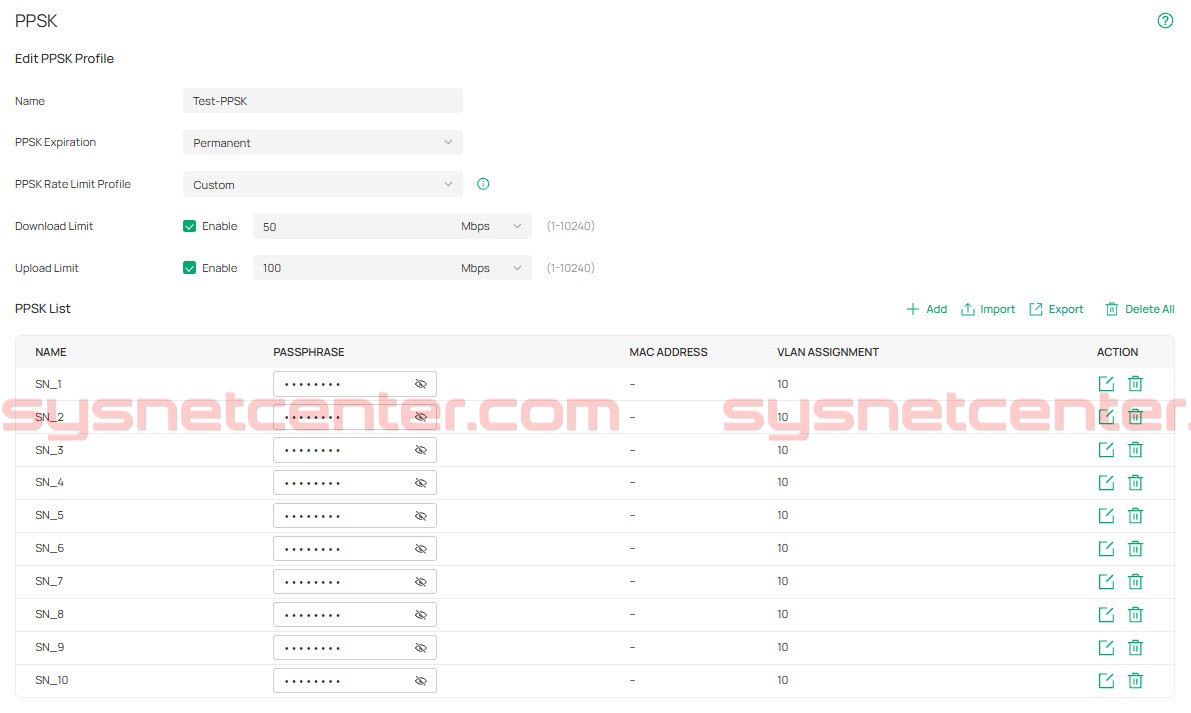
Feature นี้ ของเขาดี โดยเฉพาะงาน Office ที่ต้องการกำหนด Password ให้ผู้ใช้งานแต่ละคน
สามารถใช้ SSID เดียวกัน แต่กำหนด Password ต่างกัน แล้วผูกกับ VLAN ตามที่ Config ไว้ได้
เช่น พนักงานใช้ Password ชุดหนึ่งเข้า Office VLAN ส่วนอีกกลุ่มใช้ Password อีกชุดเพื่อเข้า Network ที่กำหนด
ช่วยลดจำนวน SSID และจัดการสิทธิ์ได้สะดวกขึ้น
Security และการควบคุมสิทธิ์
เรื่องนี้สำคัญมากสำหรับสำนักงานที่มี Guest Wi-Fi หรือ Network หลายกลุ่มครับ ผมทดลองทั้งการกรองเว็บไซต์ การกำหนด ACL และการ Block Application
เรียกว่า จัดเต็ม เหมาะสำหรับงาน Office ขนาดเล็กถึงกลาง แต่ก็ยังไม่ถึงขั้นพวก Next-Gen Firewall
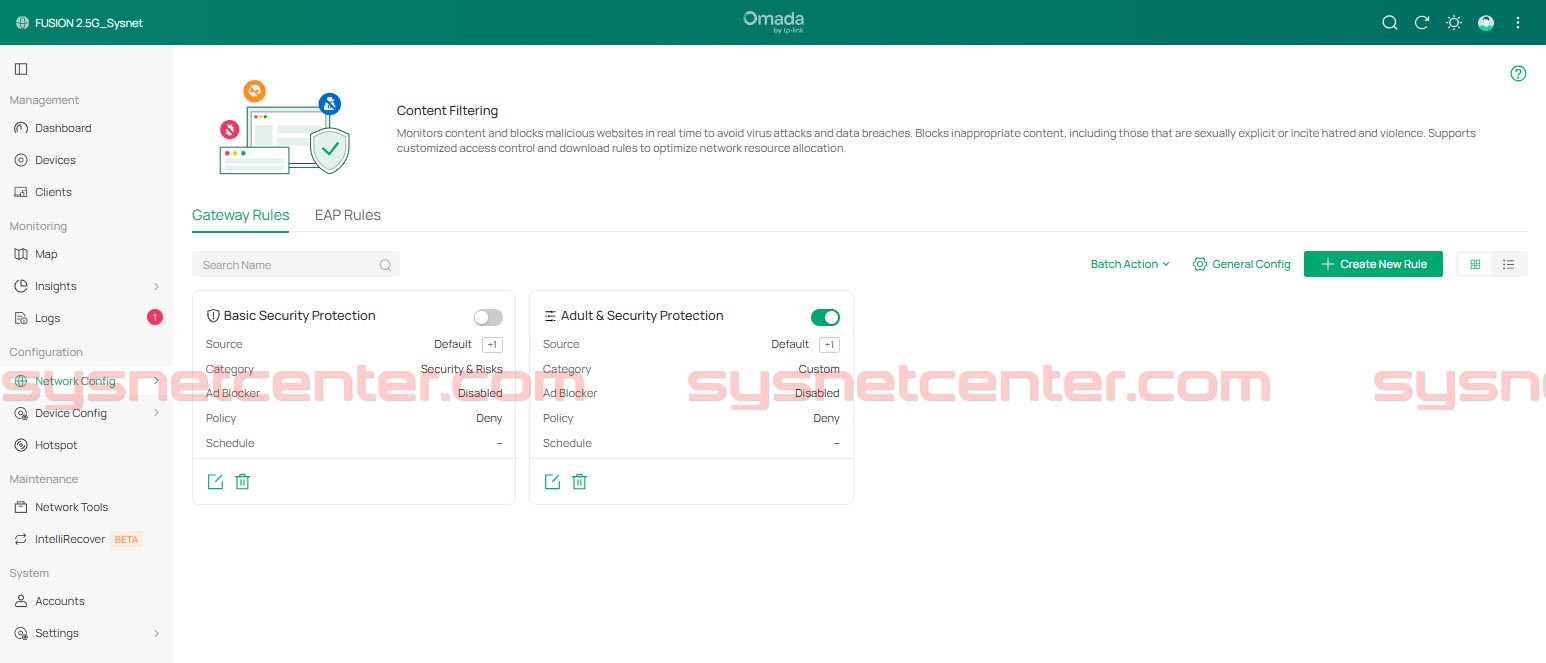
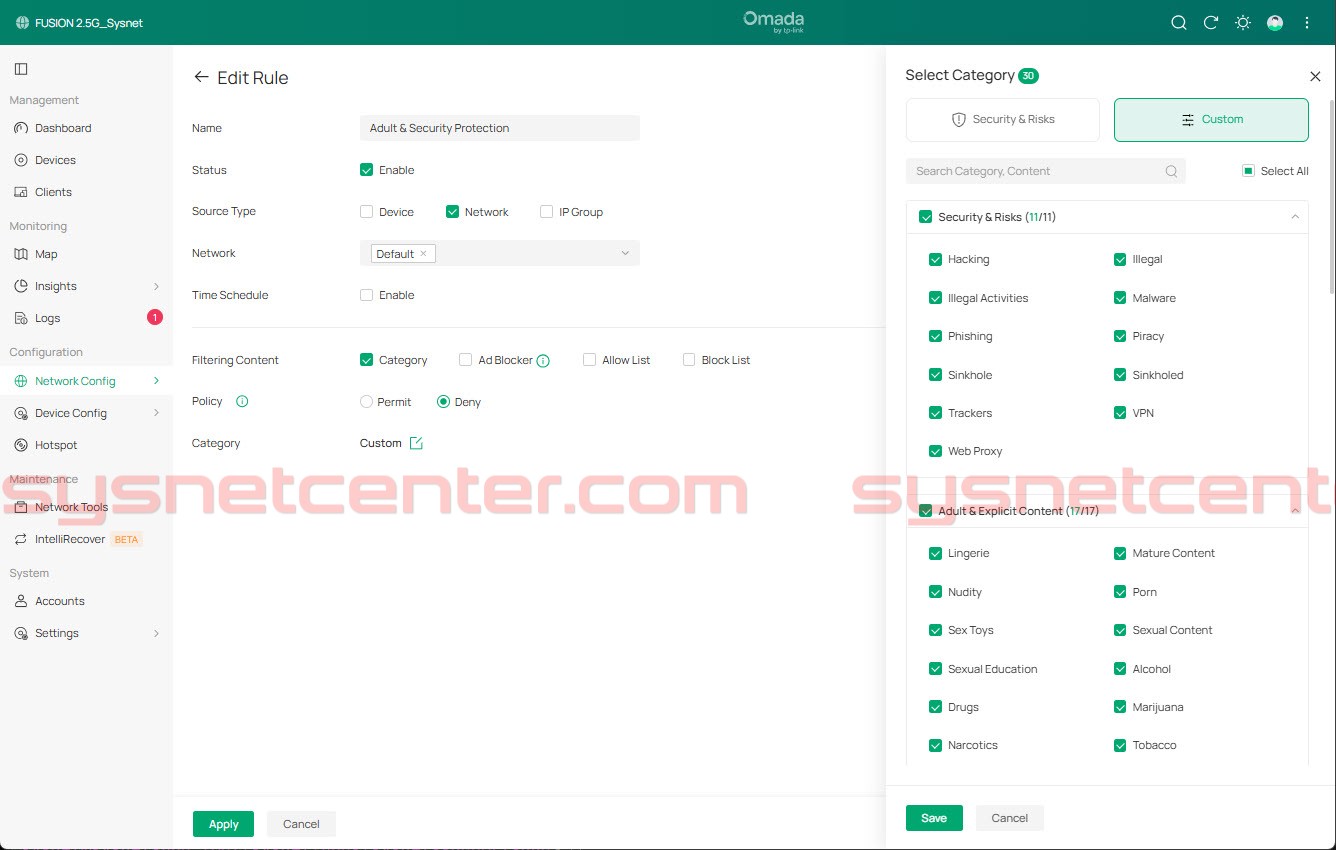
Content Filtering
สามารถกำหนด Policy เพื่อ Block Website ตาม Category ได้ มีหมวดหมู่ Website ให้เลือกหลายประเภท
เหมาะกับงานสำนักงานที่ต้องการจำกัดการเข้าใช้งาน Website บางกลุ่ม
ACL (Access Control List)
Feature นี้ผมให้ความสำคัญมาก โดยเฉพาะระบบ Network ที่มี Guest หรือบุคคลภายนอกเข้ามาใช้งานร่วมด้วย
ลองนึกภาพว่าเราเปิด Guest Wi-Fi ให้ลูกค้าเข้ามาใช้ Internet เราไม่รู้เลยว่า Notebook หรือ Smartphone ของลูกค้าแต่ละคนจะมี Malware ติดมาหรือเปล่า หรือไป run โปรแกรมแครก หรือ keygen ที่ไม่ปลอดภัยไว้ จนกลายเป็นฐานโจมตีของเหล่า hacker
ยิ่งถ้าเราไม่ได้แยก VLAN สำหรับ Guest ไว้ ให้ Guest เข้าใช้ Network ร่วมกันภายในสำนักงาน ก็เพิ่มโอกาสที่อุปกรณ์สำคัญอย่าง NAS, Server, CCTV หรือเครื่องพนักงานจะถูกโจมตี
ปกติเวลาเราสร้าง VLAN Interface บน Router จะมี Connected Route ทำให้ Router รู้จัก Network ที่เชื่อมต่ออยู่ และสามารถ Routing ข้าม VLAN ได้หากไม่มี Policy ป้องกัน
ดังนั้นเมื่อแบ่ง VLAN แล้ว ห้ามลืมกำหนด ACL ครับ
ตัวอย่างเช่น
- Guest ห้ามเข้าถึง Office
- Guest ห้ามเข้าถึง CCTV
- Guest ห้ามเข้าถึง Management Network
- Guest ห้ามเข้าถึงหน้า Config ของ Router
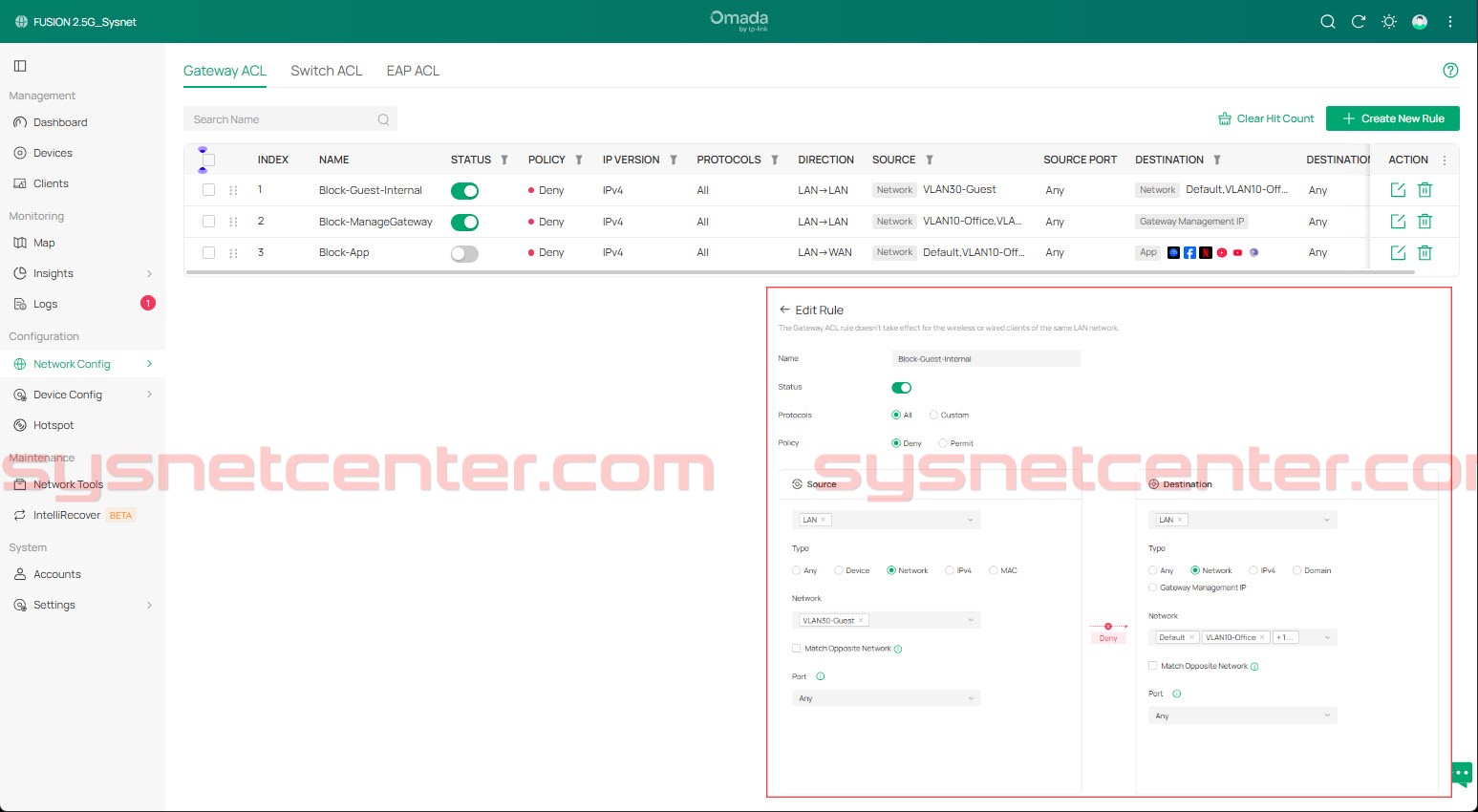
ในการทดสอบ กำหนด
- Guest : 10.30.0.0/24
- Guest Gateway : 10.30.0.1
- Office : 10.10.0.0/24
จากนั้นสร้าง ACL เพื่อ Block ไม่ให้ Guest เข้าถึง Office Network รวมถึงหน้า Management ของ Router
ผลทดสอบสามารถ Block ได้ตาม Policy ที่กำหนดครับ ✅
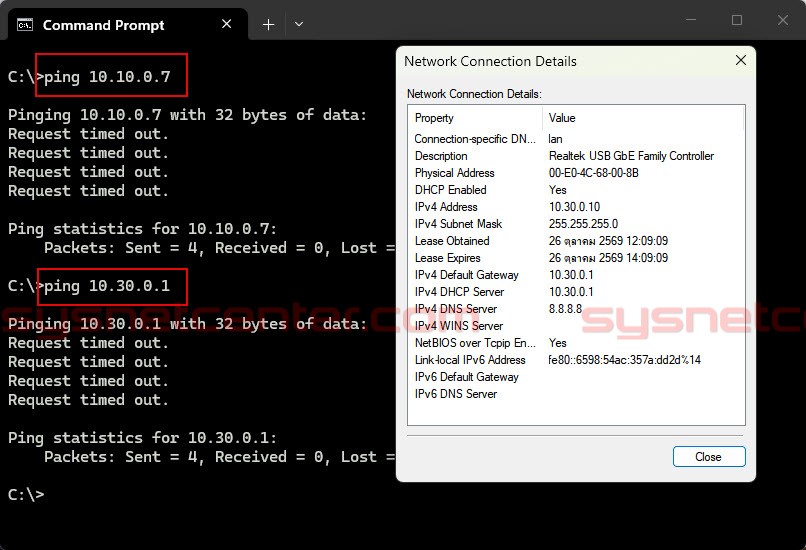
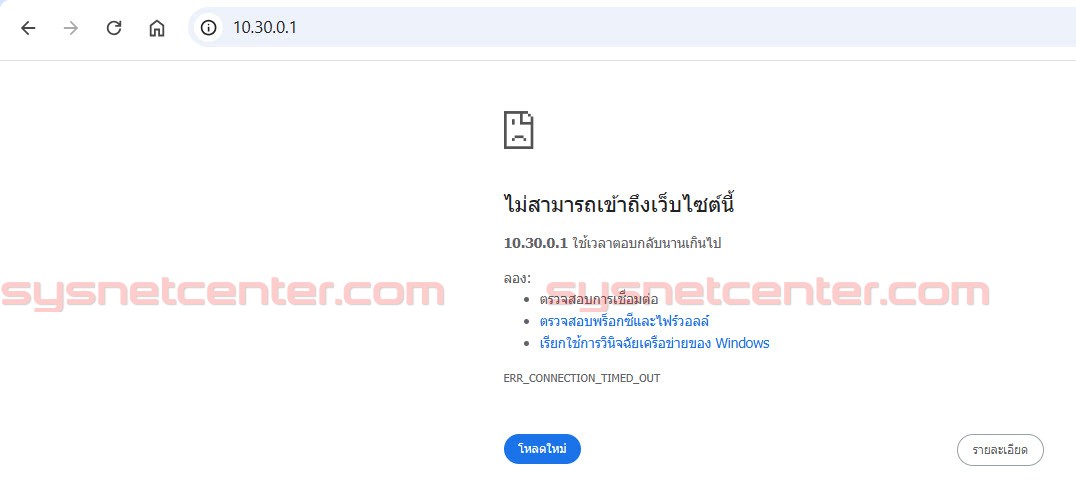
ในการทดสอบ Guest VLAN ไม่สามารถเข้าถึง Office Network และหน้า Management ของ Gateway ได้ตาม Policy ที่กำหนด
Application-Based ACL (Block App)
นอกจาก Block ด้วย IP Address หรือ Network แล้ว ยังรองรับการกำหนด Policy ตาม Application ด้วยครับ
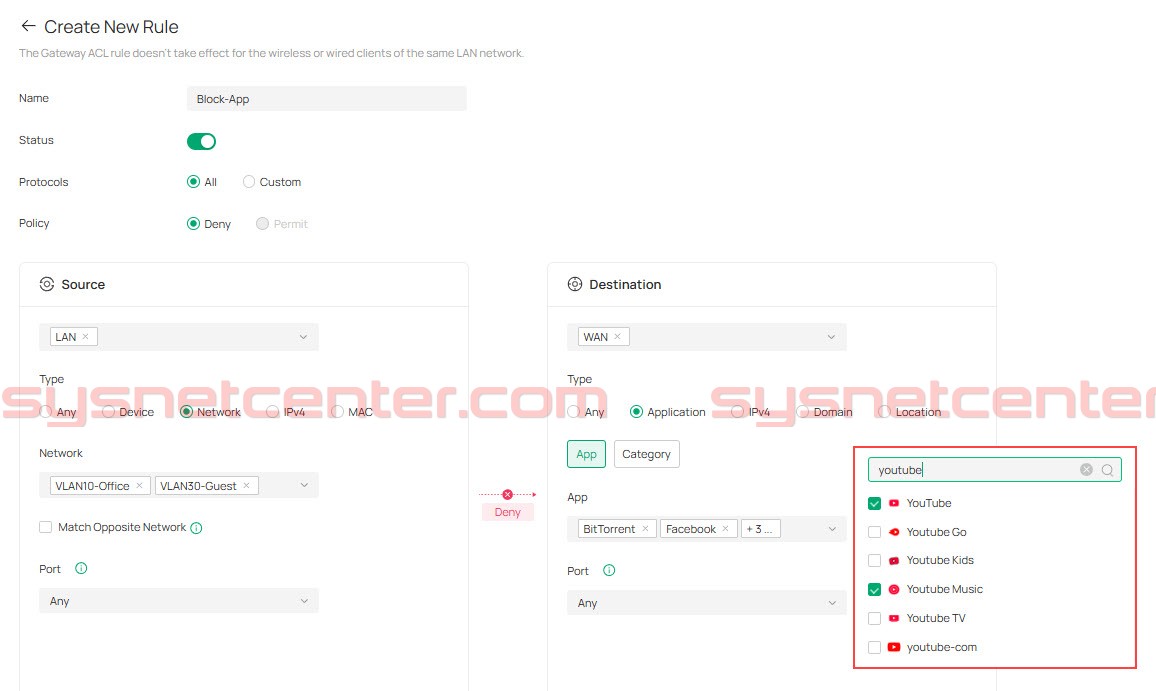
มีรายการ Application ให้เลือกหลายประเภท
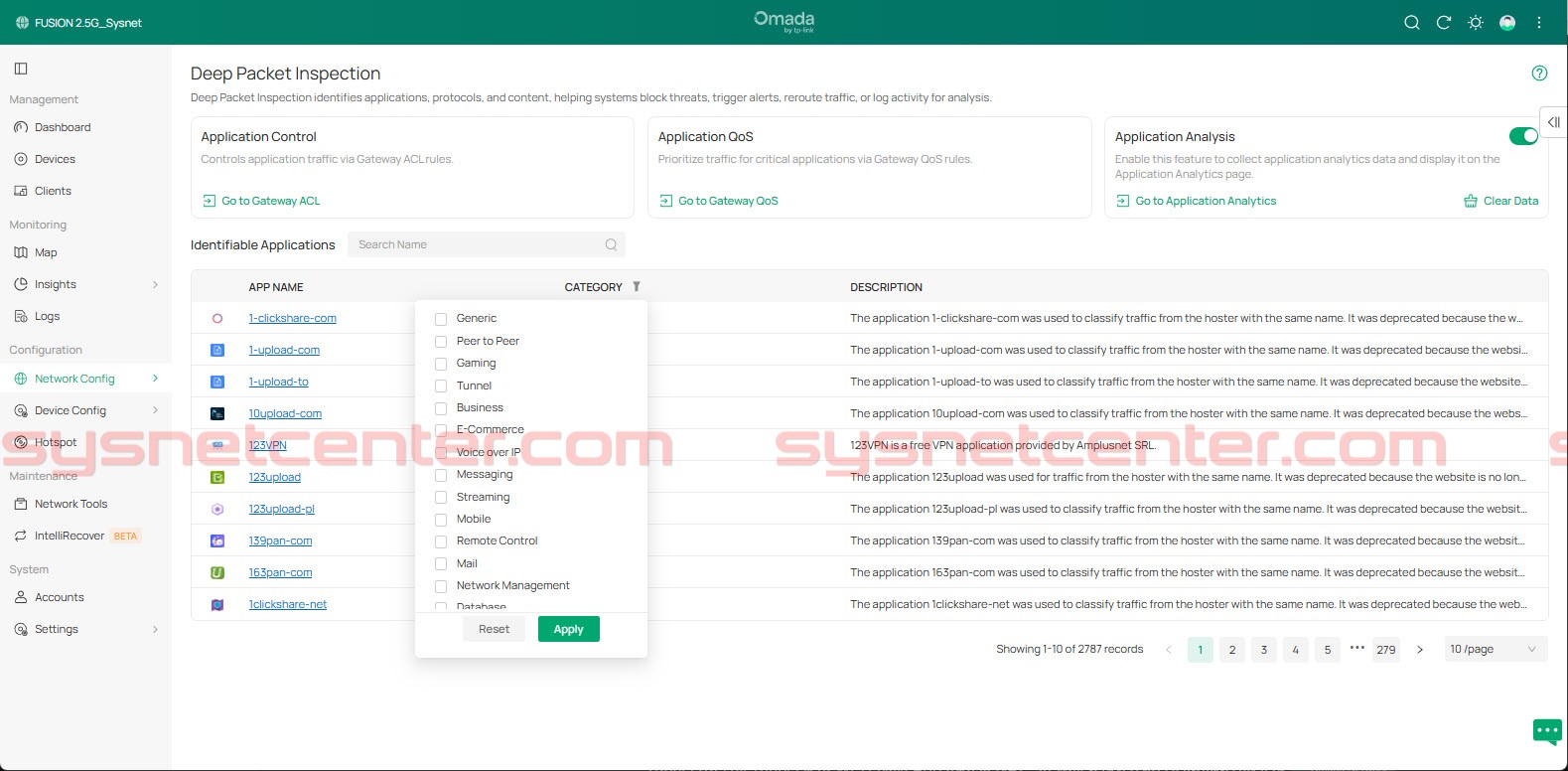
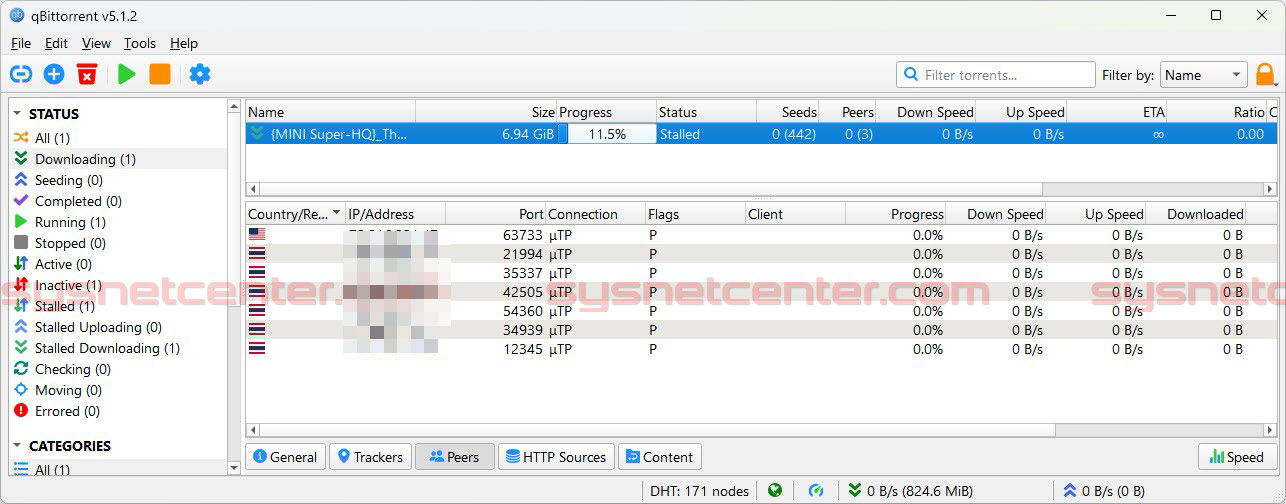
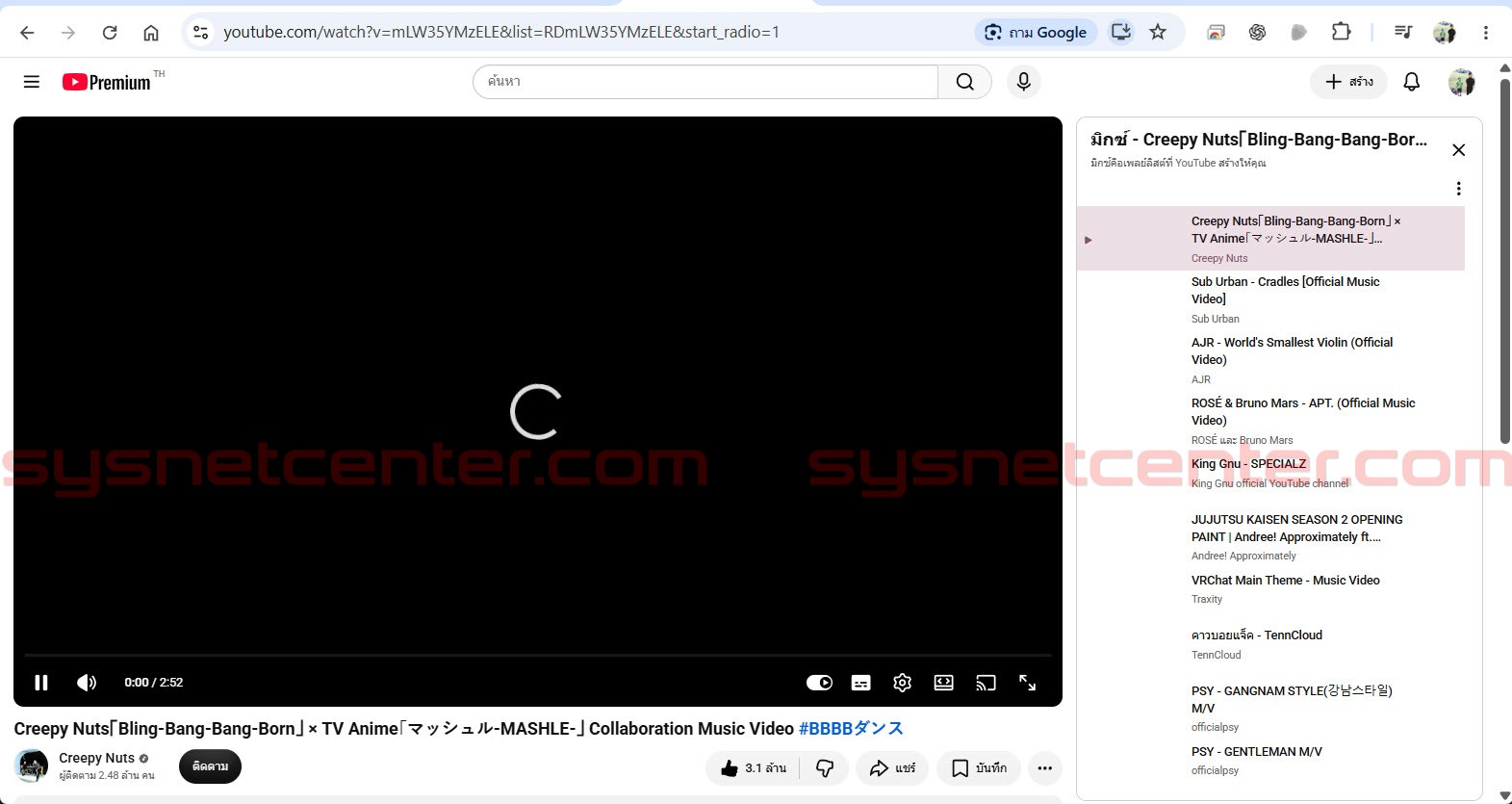
ผมลองทดสอบ Block
- BitTorrent
- YouTube
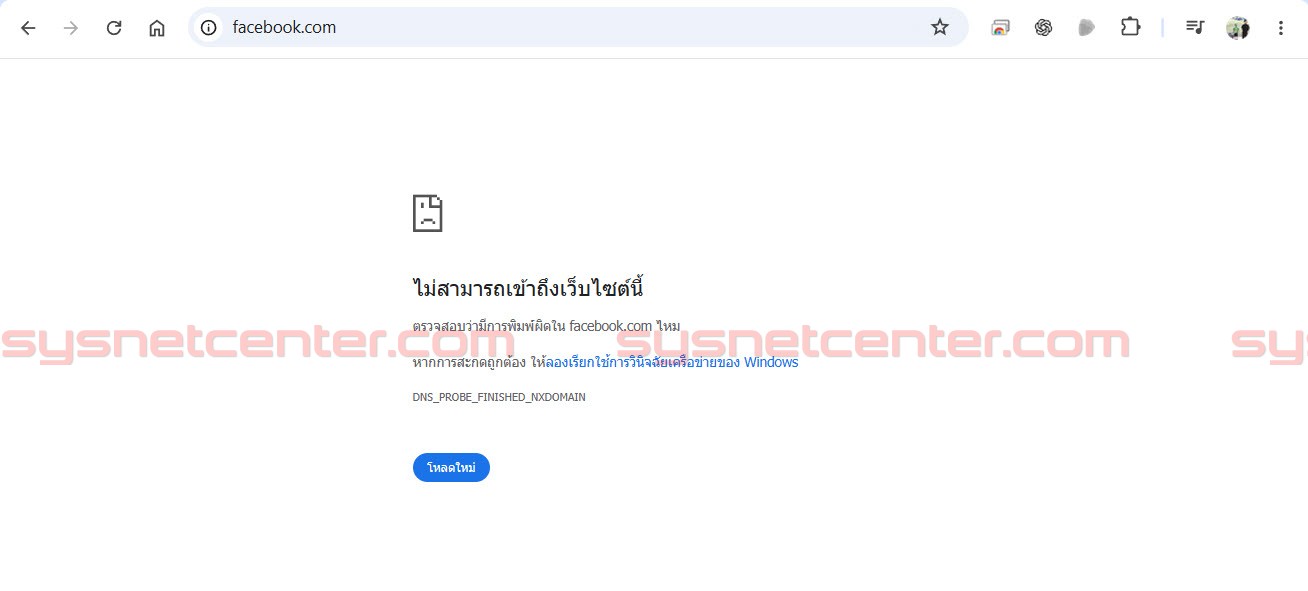
ผลทดสอบสามารถ Block ได้ครับ ߑ
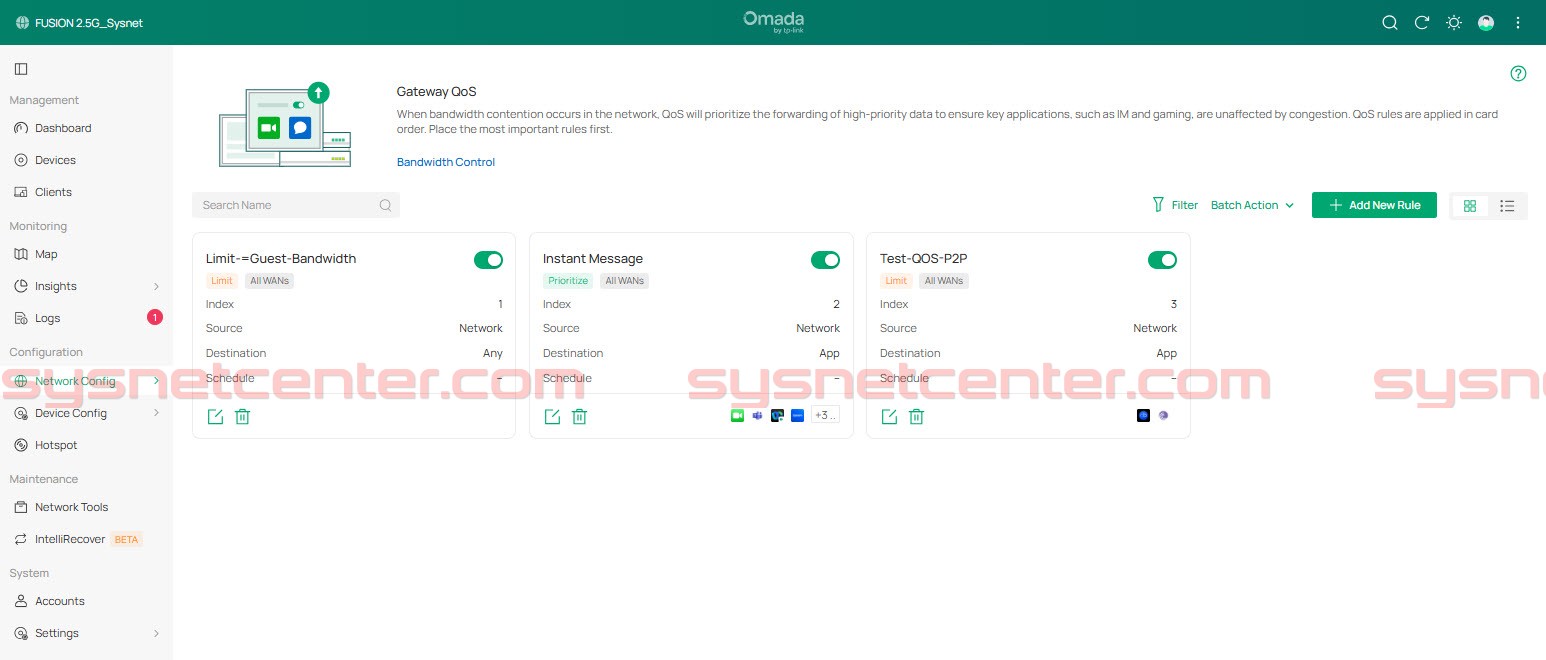
Gateway QoS และ Bandwidth Control
รองรับการจัดการ Bandwidth ทั้ง Download และ Upload รวมถึงการกำหนด Priority ให้ Traffic ที่สำคัญ
สามารถกำหนด Policy ตาม Network และ Application ได้
เหมาะกับสำนักงานที่มี Traffic หลายประเภท เช่น Video Conference, VoIP, Cloud Application และการ Download File ขนาดใหญ่
VPN — Remote Access และ Site-to-Site
หากต้องการให้พนักงานเข้าถึง Network สำนักงานจากภายนอก ผมแนะนำให้เข้าผ่าน VPN และจำกัดการเปิด Port Forwarding เฉพาะกรณีจำเป็น เพื่อลดการเปิดประตูที่เปิดรับการเข้ามาจากภายนอกครับ
Feature ที่ควรจะใช้งาน ถ้าต้องการให้ User เข้าถึงวง Network สำนักงานจากภายนอกครับ เดี๋ยวนี้ผมไม่แนะนำเรื่องการ Forward Port ในงานสำนักงาน เพราะปัจจุบันมีการสแกนหา Service ที่เปิดจาก Internet กันมาก จึงควรจำกัดการเปิด Port ที่ไม่จำเป็น
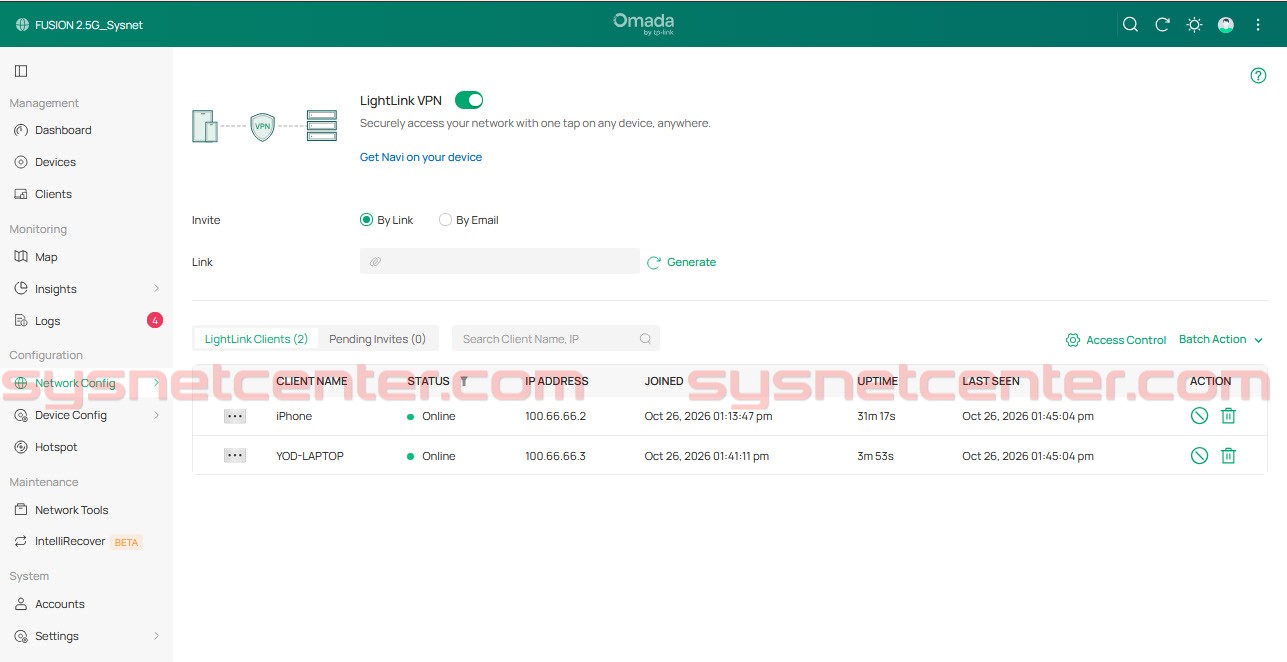
Omada LightLink VPN
เป็นระบบ VPN ของ TP-Link ที่เน้นความสะดวกในการเชื่อมต่อจากภายนอก
ฝั่ง Admin สามารถสร้าง Invitation แล้วส่งเป็น Link URL หรือ Email ให้ผู้ใช้งานได้
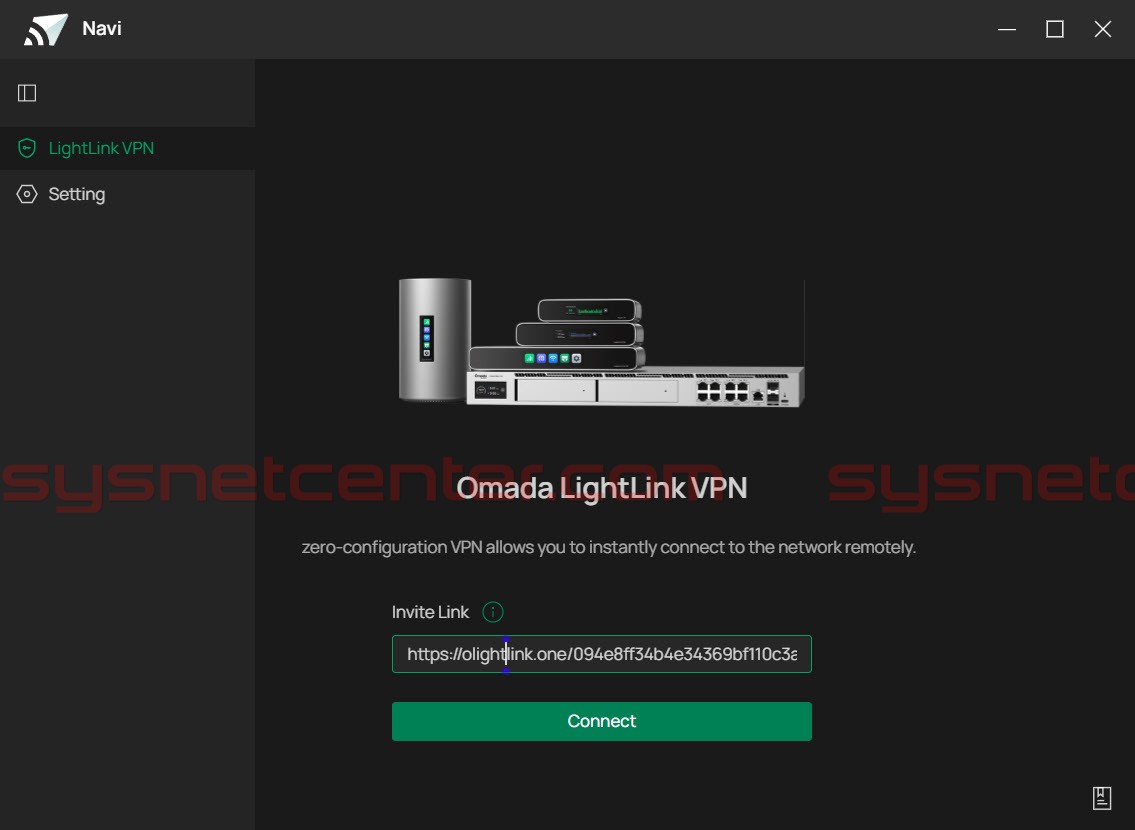
ฝั่ง Client ติดตั้ง Omada Wi-Fi Navi รองรับ Windows, macOS, iOS และ Android แล้วใช้ Invitation ที่ได้มา เพื่อเชื่อมต่อ VPN ครับ
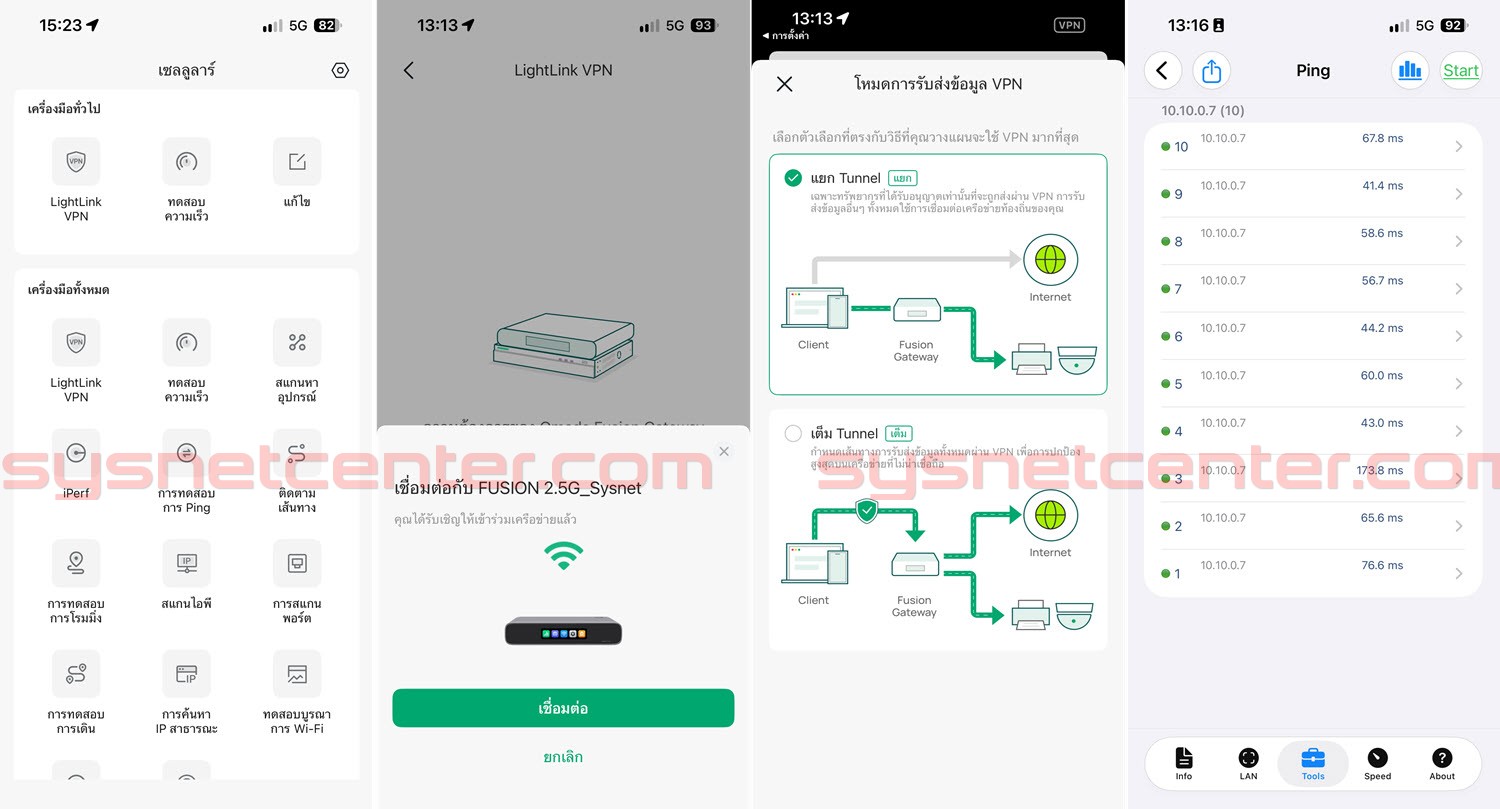
ทดสอบ VPN บน Smartphone
เชื่อมต่อ VPN มายังสำนักงาน ผ่าน Omada Wi-Fi Navi บน Smartphone
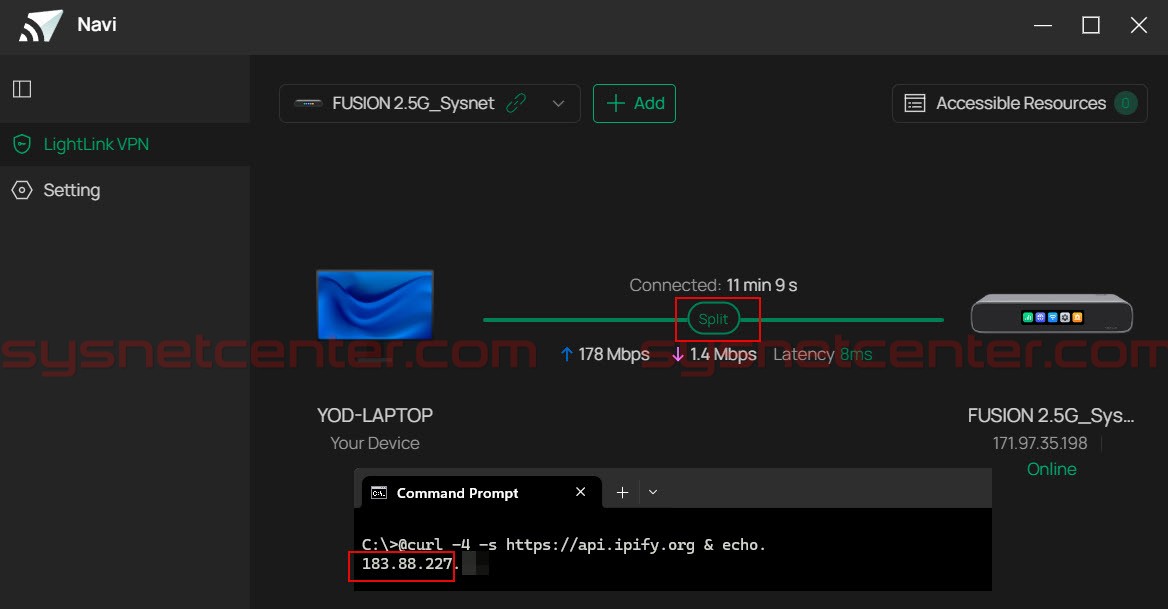
วิธีใช้งานง่ายครับ เปิด App แล้วกด Invite Link จากนั้นเลือกว่าจะใช้งาน VPN แบบ Full Tunnel หรือ Split Tunnel
ทดสอบ VPN บน Windows
ลองเชื่อมต่อผ่าน Windows ด้วยครับ
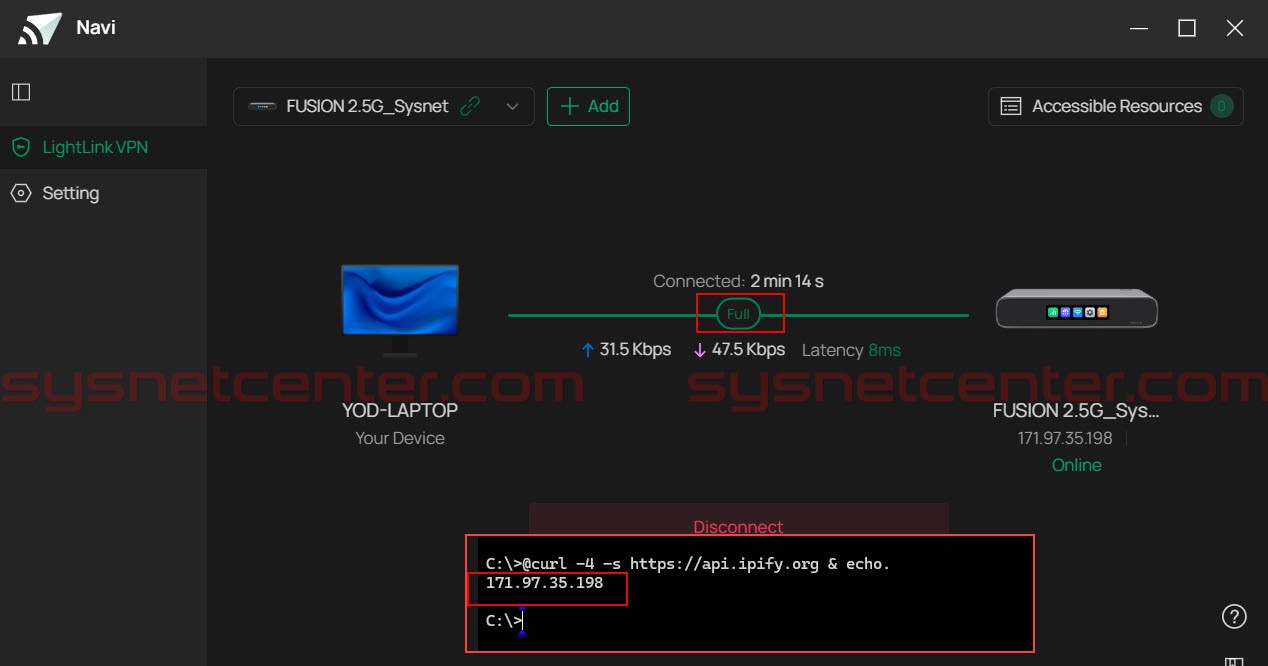
VPN สอง Mode นี้ การทำงานแตกต่างกันดังนี้
Split Tunnel
Traffic ที่ต้องการเข้าถึง Resource ภายใน HQ จะวิ่งผ่าน VPN ส่วน Internet ทั่วไปยังออกผ่าน ISP ที่ Client ใช้งานอยู่
Full Tunnel
Traffic ของ Client รวมถึงการออก Internet จะถูกส่งผ่าน VPN Tunnel ไปยัง HQ ตามการตั้งค่า
กรณีต้องการให้ Remote User ออก Internet ผ่าน Public IP ของสำนักงาน ก็เลือก Full Tunnel ได้ครับ
VPN Speed Test
ผมลองทดสอบความเร็วผ่าน VPN Tunnel ผลที่ได้อยู่ประมาณ 130Mbps
สำหรับสภาพแวดล้อมที่ผมทดสอบ ถือว่าใช้งานได้ค่อนข้างดีครับ ߑ
ความเร็วจริงขึ้นอยู่กับ Internet ทั้งสองฝั่ง อุปกรณ์ Client และสภาพ Network ด้วยนะครับ
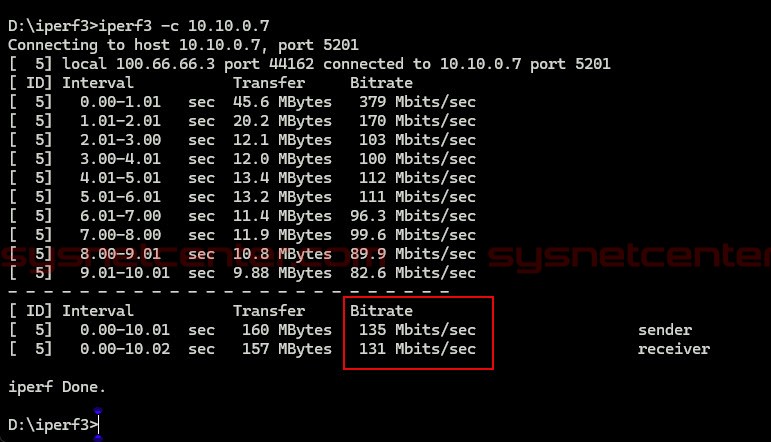
VPN Speed Test: วัดความเร็วได้ประมาณ 130 Mbps บนชุดทดสอบนี้ โดยความเร็วจริงอาจเปลี่ยนตาม Internet ทั้งสองฝั่งและ Client ที่ใช้
Site-to-Site VPN
รองรับทั้ง IPsec และ WireGuard สำหรับเชื่อมต่อ Network ระหว่างสำนักงานหรือสาขา
ส่วนนี้เดี๋ยวผมจะหาเวลาทดสอบแบบ Site-to-Site โดยละเอียดอีกทีครับ
mDNS — Cast ข้าม VLAN
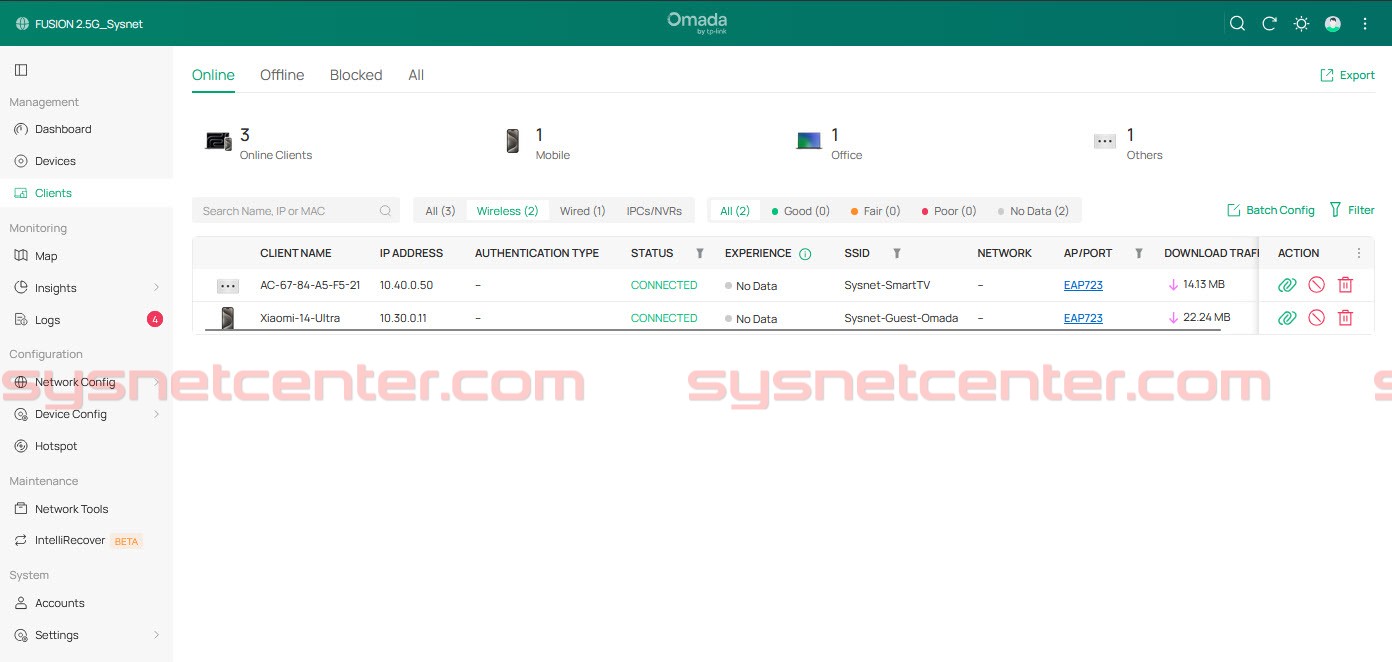
สำหรับงานโรงแรม รีสอร์ต ที่มีการแยก Network และมี Smart TV ภายในห้องพัก แยก VLAN ระหว่าง Guest และ Smart-TV แต่ต้องการให้ Guest สามารถ Cast ภาพหรือ YouTube จากมือถือขึ้น Smart TV ได้
โดยปกติถ้า Smart Phone กับ Smart TV อยู่คนละ VLAN จะไม่สามารถค้นหาอุปกรณ์เพื่อ Cast ได้ครับ ต้องใช้ Feature mDNS และกำหนด Firewall / ACL ให้สื่อสารกันได้
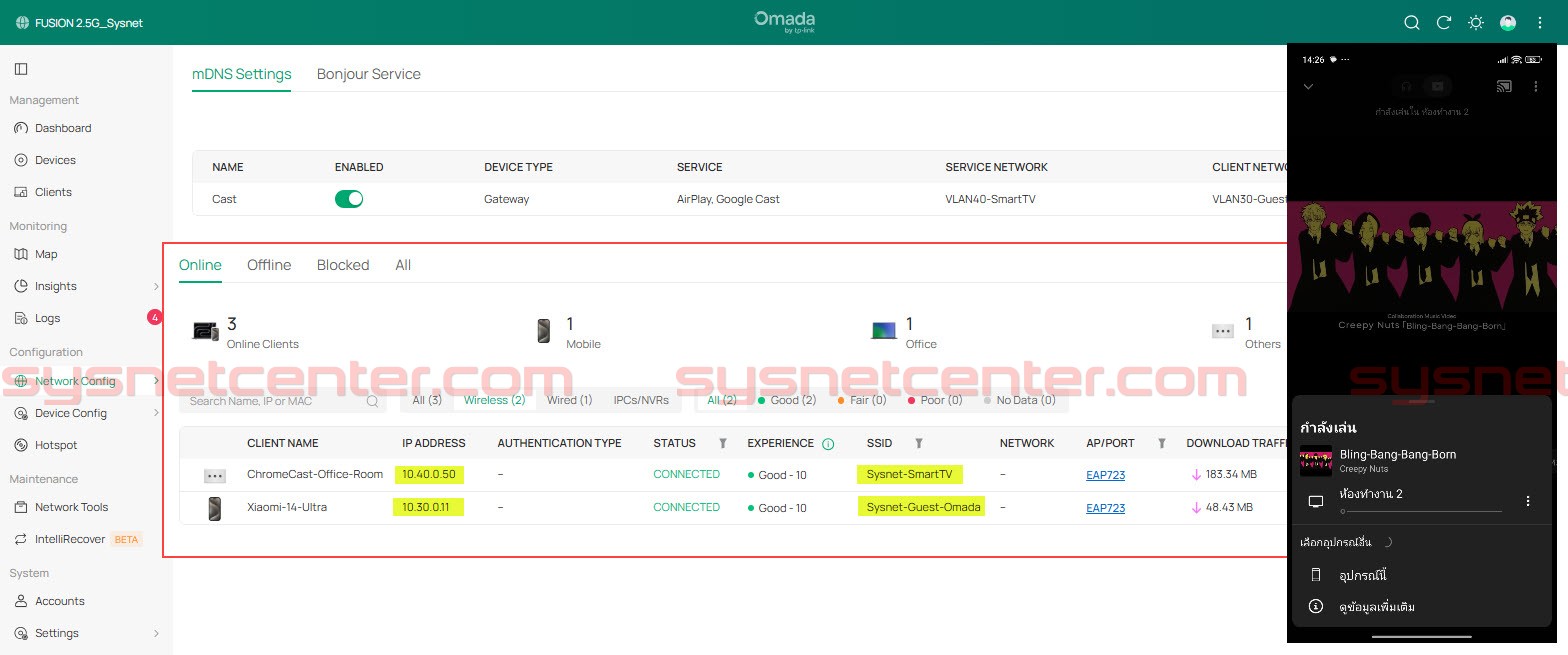
ข้อควรระวังสำหรับโรงแรม: mDNS ช่วยให้ค้นหา Smart TV ข้าม VLAN ได้ แต่ถ้าเปิดให้ Guest ทั้งหมดมองเห็น TV รวมกัน ผู้พักอาจพบ TV ของห้องอื่น ควรออกแบบการแยกรายห้องและระบบจับคู่ TV เพิ่มเติมก่อนใช้งานจริง
Logs และ Monitoring
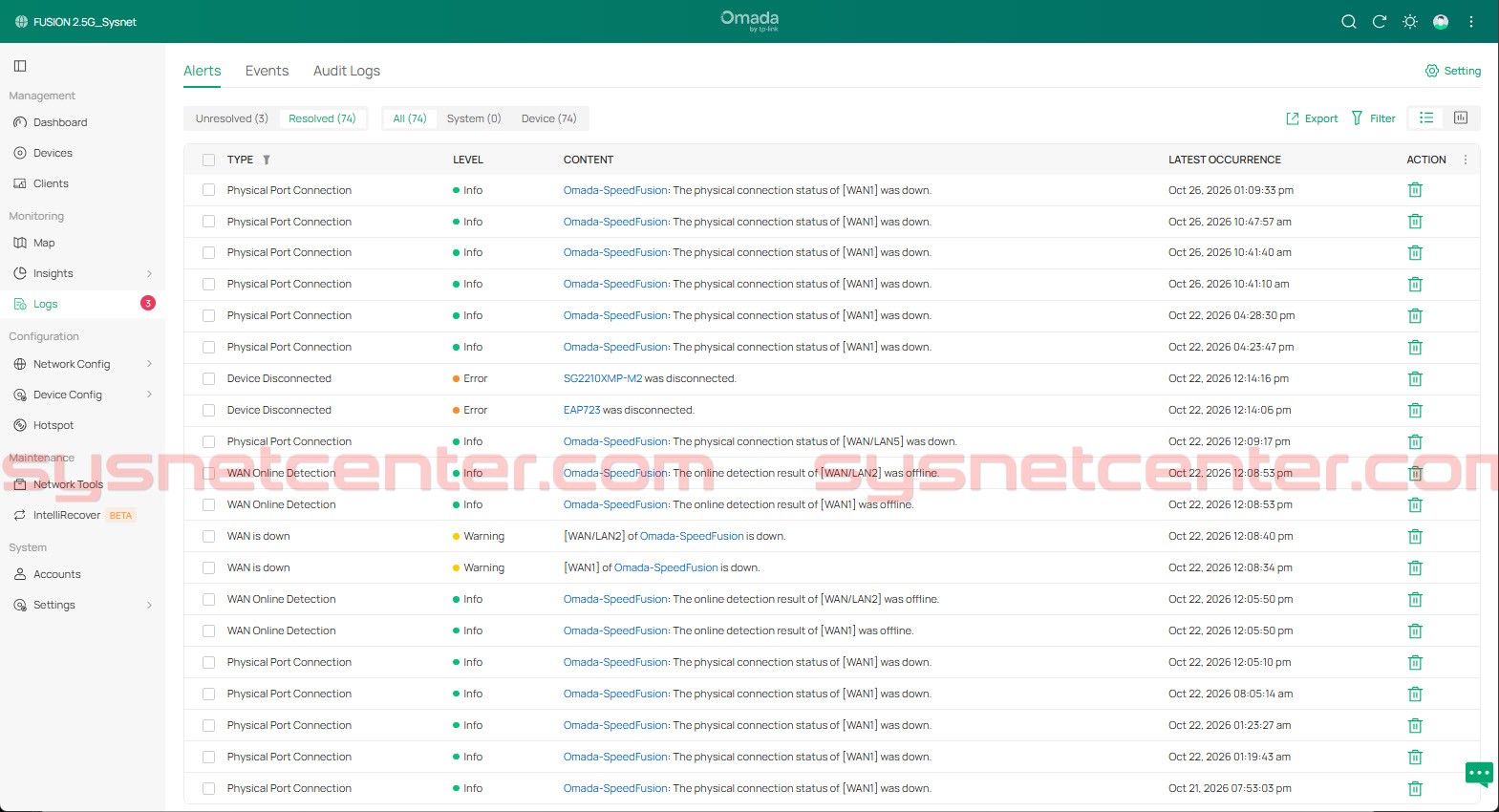
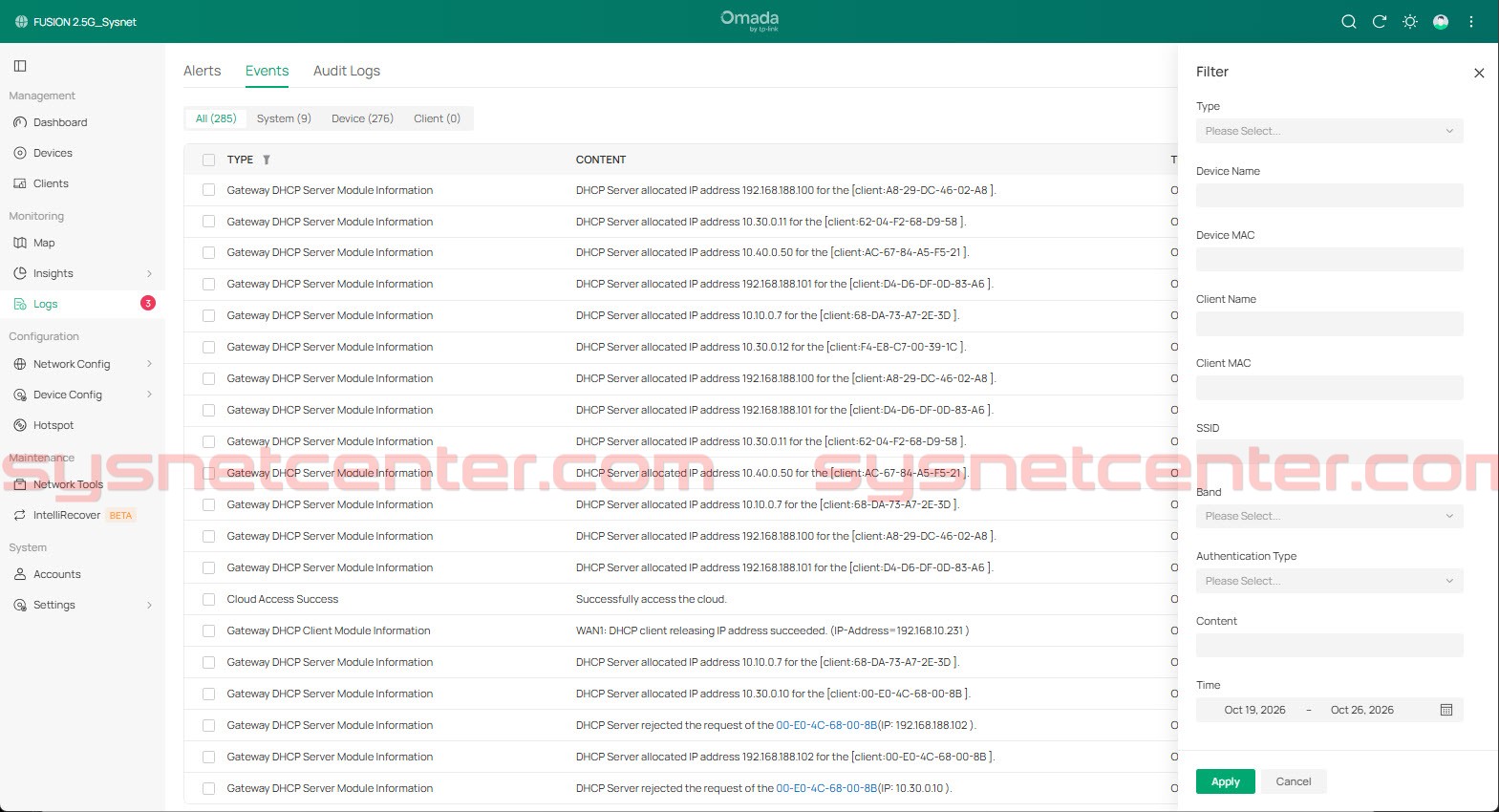
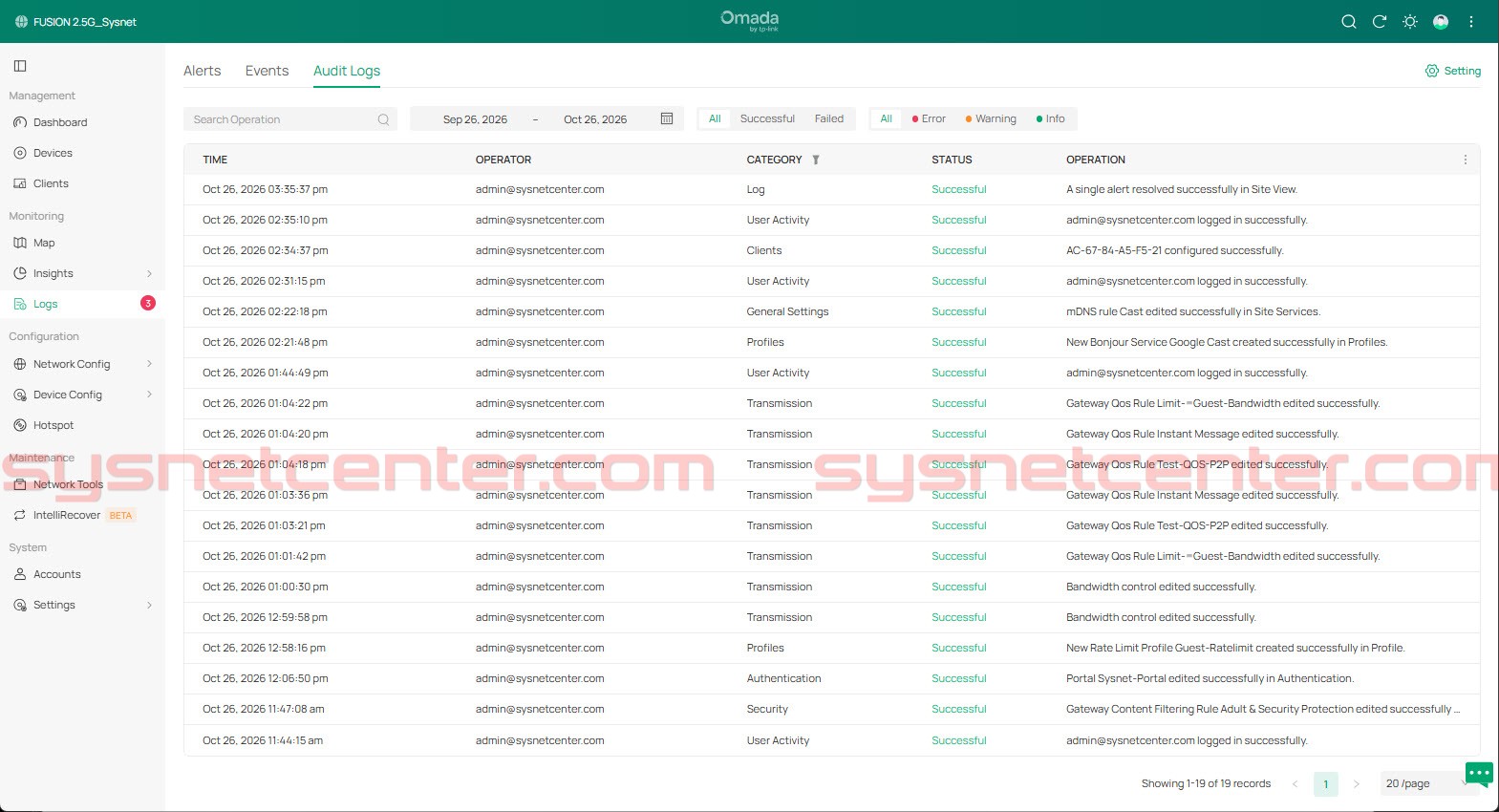
ระบบจัดเก็บ Log แบ่งเป็น Alarm, Event และ Audit Log
มี Filter ช่วยค้นหาข้อมูลย้อนหลัง ทำให้ตรวจสอบปัญหาและติดตามการเปลี่ยนแปลง Configuration ได้สะดวก
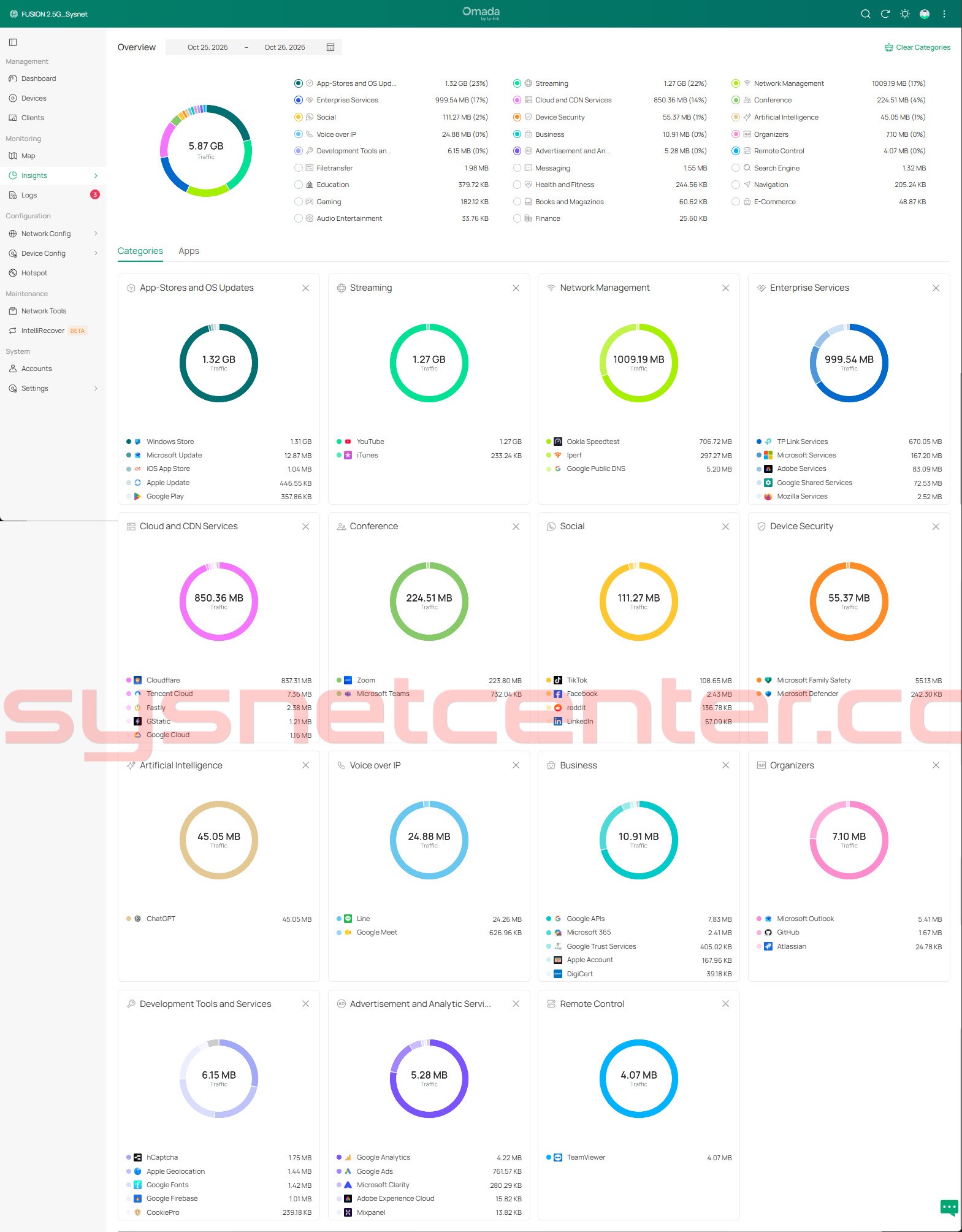
Insights — วิเคราะห์การใช้ Traffic
มีสถิติ Traffic แยกตามประเภทการใช้งาน ช่วยให้เราเห็นว่า Client ใช้ Network ไปกับอะไรบ้าง
เอาข้อมูลมาช่วยวางแผน QoS หรือถ้าเจอ Application ที่ไม่เหมาะสมกับการใช้งานในสำนักงาน ใช้ประมาณ Traffic ค่อนข้างเยอะ ก็เอาไปสร้าง Policy จำกัดการใช้งานได้
สรุปหลังจากลองใช้งาน
จากที่ได้ลองเล่น Omada Fusion 2.5G มาหลายวัน มี Feature สำหรับงาน Network ในสำนักงานมาให้ค่อนข้างครบครับ
ตั้งแต่ Multi-WAN, VLAN, ACL, Content Filtering, Application Control, VPN, QoS, mDNS ไปจนถึง Cloud Management และ Built-in Controller
ส่วนที่ผมชอบคือการ Config ผ่าน Browser ทำได้ค่อนข้างสะดวก หน้าจอจัดกลุ่ม Feature เป็นหมวดหมู่ เข้าใจง่าย
แต่ยังมีอีกหลาย Feature ที่ผมยังไม่ได้ทดสอบแบบละเอียด โดยเฉพาะ IDS/IPS Performance, Built-in RADIUS, SD-WAN เดี๋ยวมีเวลาจะลองทดสอบต่อแล้วเอาผลมาแชร์อีกครั้งครับ
ผลการทดสอบที่บันทึกไว้
| หัวข้อ | ผลจากการทดสอบ | หมายเหตุ |
|---|---|---|
| Multi-WAN Failover | ประมาณ 10 วินาที | จำลอง Internet เส้นหลักล่มในสำนักงาน |
| Guest VLAN ACL | Block การเข้าถึง Office และหน้า Management ได้ | ขึ้นกับการกำหนด Policy |
| Application Control | ทดสอบ Block BitTorrent, YouTube และ Facebook ได้ | ขึ้นกับ Application และ Traffic ในขณะทดสอบ |
| LightLink VPN | ประมาณ 130 Mbps | ความเร็วจากสภาพแวดล้อมทดสอบ |
ส่วนที่ยังต้องทดสอบเพิ่ม: IDS/IPS Throughput, Built-in RADIUS, SD-WAN, Site-to-Site VPN และการทำงานต่อเนื่องในระยะยาว ผมจะทยอยนำผลมาแชร์เพิ่มเติมครับ
ขอบคุณ TP-Link Thailand ที่ส่งอุปกรณ์ Demo มาให้ทดลองใช้งานครับ
อ่านรายละเอียดสินค้าเพิ่มเติมได้จาก เว็บไซต์ Omada Fusion 2.5G ของผู้ผลิต · ผลการทดสอบในบทความนี้อ้างอิงชุดอุปกรณ์และการตั้งค่าในสำนักงานที่ผู้เขียนใช้งาน